2026년 AI 영상 도구 고르는 법, 아바타부터 쇼츠·제품 영상까지
HeyGen, OpusClip, CapCut, Vrew, Canva, Remotion 등 AI 영상 도구 12개를 만들 영상별로 나눴어요. 후보 두 개를 같은 자료로 시험하는 법까지.
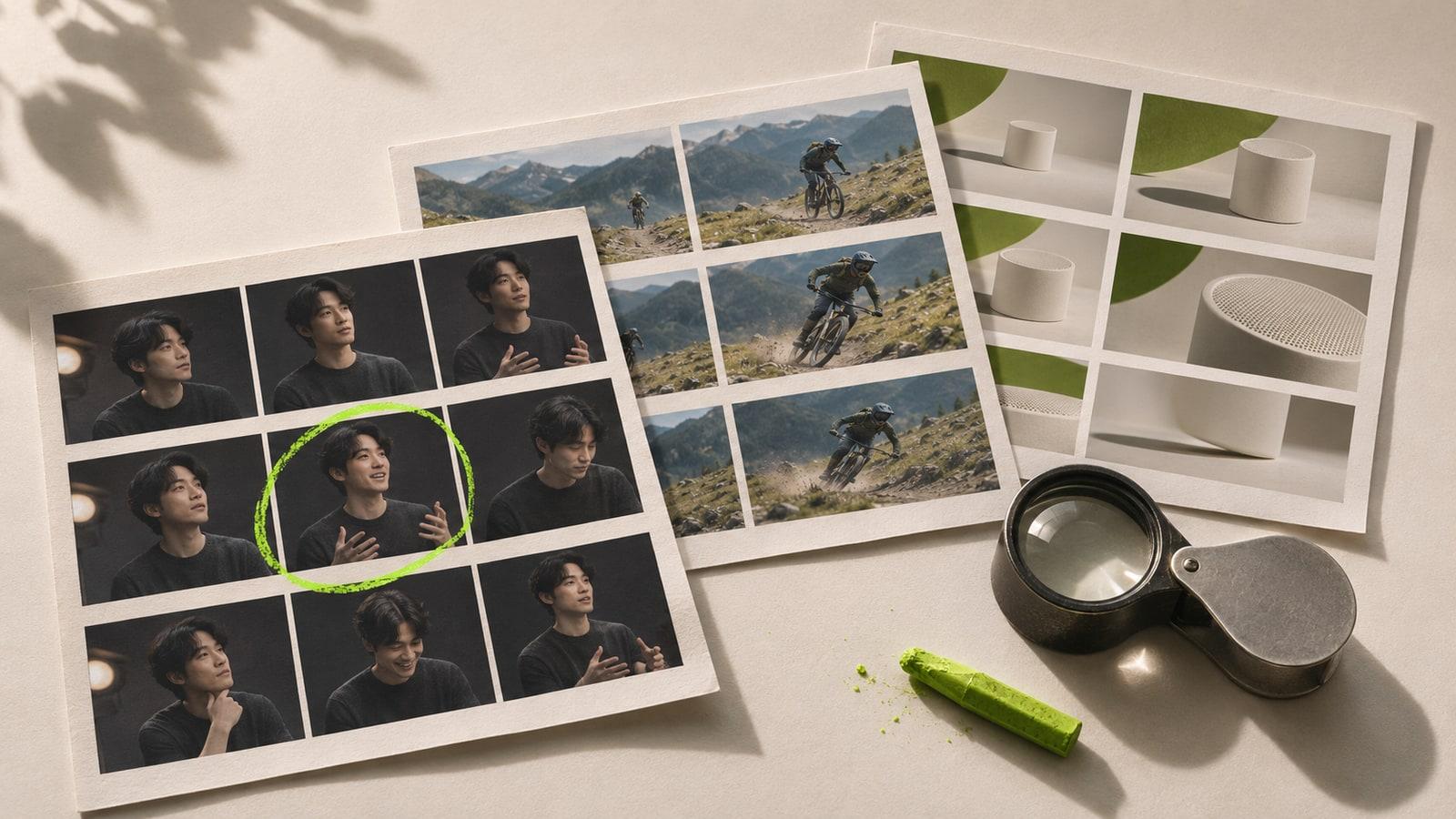
40분짜리 웨비나에서 30초 쇼츠를 뽑는 일과, 같은 내용을 아바타가 설명하는 교육 영상으로 다시 만드는 일은 전혀 달라요. 앞의 것은 원본에서 맥락이 살아 있는 구간을 찾아야 하고, 뒤의 것은 새 대본과 진행자의 전달력이 중요해요. 둘 다 ‘AI 영상 도구’로 검색하지만 맞는 도구는 출발점에서 갈려요.
기능은 많이 겹쳐요. 자동 자막이 있는지 같은 기능표만 놓고 보면 오히려 더 헷갈려요.
만들 영상별로 먼저 볼 도구
| 만들고 싶은 영상 | 먼저 볼 도구 | 시험할 때 볼 부분 |
|---|---|---|
| 대본을 진행자가 읽는 교육·안내 영상 | HeyGen, Synthesia | 한국어 제품명 발음, 문장 뒤 쉼, 대사 한 줄 수정 |
| 웨비나·인터뷰에서 뽑는 쇼츠 | OpusClip | 앞뒤 설명 없이도 이해되는 구간을 골랐는지 |
| 녹화한 강의·팟캐스트를 자막 보며 다듬기 | Vrew, Descript | 고유명사 인식, 무음과 군말을 지운 뒤 말이 자연스러운지 |
| 촬영한 영상을 컷 단위로 손보는 편집 | CapCut | 세로 화면에서 얼굴과 자막이 잘리지 않는지 |
| 블로그 글을 장면이 있는 짧은 영상으로 | Pictory, InVideo | 고른 사진과 영상이 대본의 주장을 뒷받침하는지 |
| 썸네일·카드뉴스와 짧은 영상을 팀이 같이 | Canva | 브랜드 키트의 로고·색·글꼴이 영상에도 그대로 붙는지 |
| 코드와 데이터로 반복 제작하는 영상 | Remotion, HyperFrames | 입력값 하나만 바꿔 같은 레이아웃으로 다시 뽑히는지 |
| 제품·숫자 설명 영상을 꾸준히 만들어 게시 | Draft | 실제 제품 화면을 넣고, 고친 버전을 연결 채널에 예약할 수 있는지 |
표에서 두 개만 고르세요. 세 개 이상 동시에 시험하면 결과물보다 가입과 설정에 시간이 더 들어요.
사람이 말해야 하나요, 화면이 설명해야 하나요?
진행자가 말을 건네야 하는 영상이면 아바타 도구, 숫자와 흐름을 보여줘야 하는 영상이면 그래픽이나 스톡 위주 도구가 맞아요. 같은 사내 교육이라도 내용에 따라 갈려요.
진행자가 말하는 영상
- 신입에게 휴가 신청 절차를 알려주는 안내
- HeyGen, Synthesia의 아바타가 대본을 전달
- 팀 이름, 사내 약어, 날짜를 넣어 발음부터 시험
화면이 설명하는 영상
- ‘지난주 180명, 이번 주 240명’처럼 숫자를 나란히 보여주는 설명
- Pictory·InVideo의 스톡 장면, Draft의 코드로 그린 차트
- 실제 제품 화면과 원본 숫자를 넣어 시험
HeyGen은 실감 나는 아바타와 내 얼굴·목소리를 복제한 디지털 트윈, 이미 찍은 영상을 립싱크로 번역하는 기능이 강해요. Synthesia는 SCORM 내보내기처럼 LMS에 올리는 기업 교육 기능까지 갖췄어요. 화면 녹화를 아바타 옆에 붙일 계획이면 버튼 글자가 읽히는지도 같이 보세요. HeyGen 아바타 안내, Synthesia 영상 제작 문서
Draft에는 아바타와 립싱크가 없어요. 대신 숫자, 차트, 지도, 큰 글자를 코드로 그려서 글자가 깨지지 않고, 필요한 장면에만 스톡이나 AI 이미지를 넣어요.
글이나 주제만 있다면 화면을 무엇으로 채울지 보세요
원본 영상 없이 글이나 주제에서 시작하는 도구들은 대본까지는 비슷하게 만들어요. 차이는 화면에 무엇이 깔리느냐예요.
| 도구 | 화면을 채우는 것 | 이럴 때 맞아요 |
|---|---|---|
| Pictory | 문장마다 맞춰 붙이는 스톡 영상 | 긴 글을 요약해 실사 스톡 위에 자막으로 보여줄 때 |
| InVideo | 스톡 영상과 생성 영상을 엮은 몽타주 | 긴 영상을 빠르게 뽑고, 타임라인 편집기와 편집 에이전트로 고칠 때 |
| Canva | 템플릿과 캔버스에서 직접 구성한 디자인, AI 클립 | 썸네일·카드뉴스와 영상을 한 곳에서 팀이 같이 만들 때 |
| Draft | 코드로 그린 차트·숫자·지도, 스톡, 내 파일, 필요한 곳만 AI 이미지·영상 | 수치와 제품 정보를 정확하게 보여주고 바로 예약 게시할 때 |
시험용 글은 숫자가 두세 개 들어간 걸 고르세요. 스톡 장면이 ‘재구매율이 올랐다’는 문장 옆에 아무 쇼핑 장면을 붙이는지, 실제 수치를 화면에 보여주는지가 바로 드러나요. Pictory 대본 제작 문서, InVideo AI 영상 생성 안내, Canva 영상 편집기
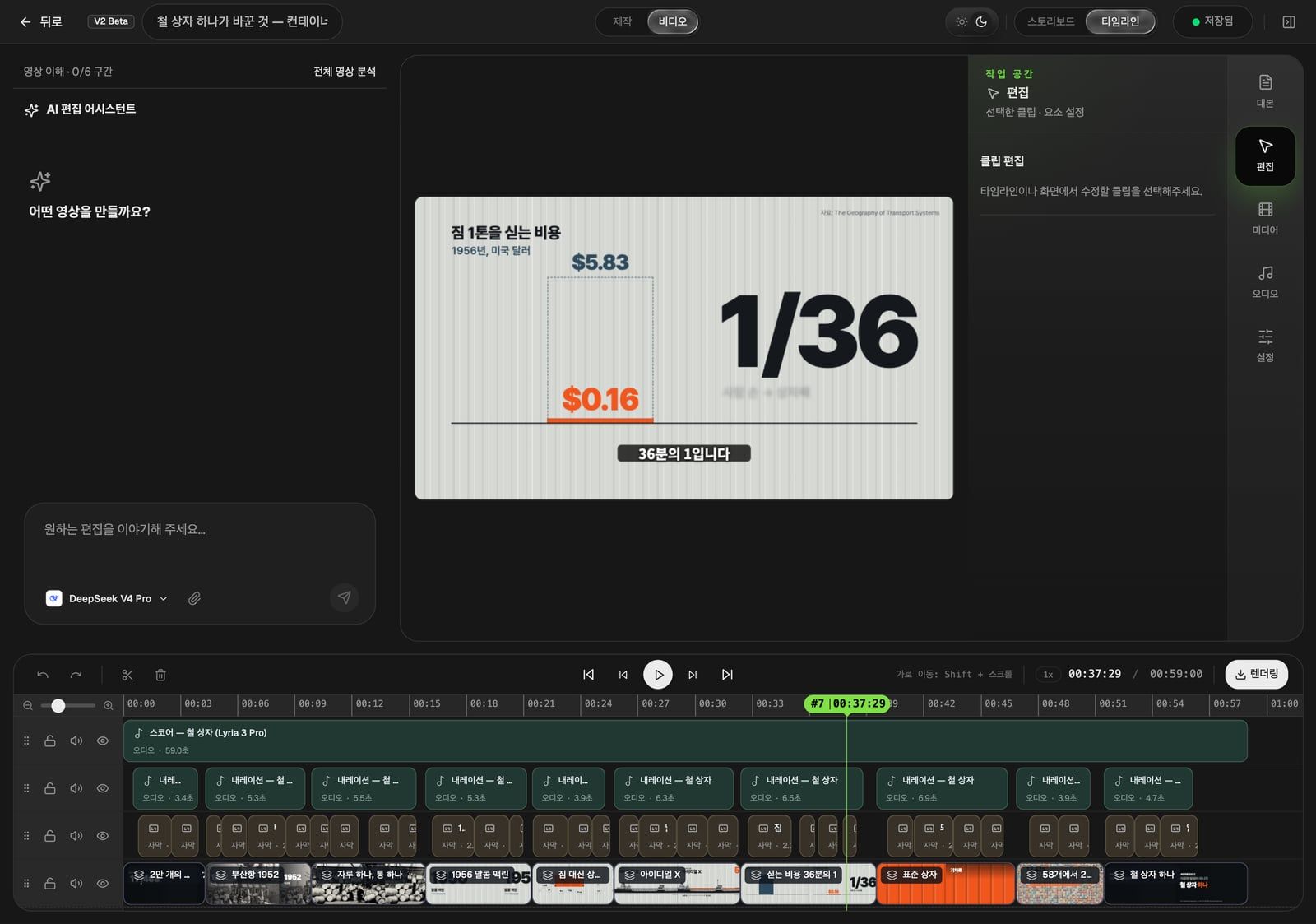
Draft로 글을 영상으로 바꾸는 흐름은 블로그 영상 제작에 있어요.
긴 원본이 있으면 30초 한 구간부터 직접 고르세요
이미 찍어 둔 영상이 있다면 새로 만드는 도구보다 자르고 다듬는 도구가 먼저예요. 원본을 어떻게 다루느냐로 네 도구가 나뉘어요.
| 도구 | 일하는 방식 | 잘 맞는 원본 |
|---|---|---|
| OpusClip | AI가 하이라이트를 찾아 자르고, 클립 위에 자막·브랜드 템플릿·AI B롤을 얹어요 | 매주 쌓이는 팟캐스트, 웨비나, 라이브 |
| Vrew | 음성 인식 자막을 보며 문서처럼 편집하고 무음 구간을 지워요. 100개 이상 언어로 번역 자막 | 강의, 인터뷰처럼 말이 많은 녹화본 |
| Descript | 트랜스크립트를 고치면 영상이 같이 편집되고, 필러 단어 제거와 Studio Sound 음질 보정 | 팟캐스트, 화면 녹화 튜토리얼 |
| CapCut | 사람이 타임라인에서 컷·효과·전환을 직접 맞춰요. 템플릿이 많아요 | 직접 찍은 브이로그, 이미 구간을 정해 둔 영상 |
OpusClip을 시험할 때는 내 눈으로 괜찮다고 본 30초를 먼저 하나 골라 두고 결과와 비교하세요. 결론부터 시작해서 앞 맥락 없이는 무슨 얘기인지 모르는 구간이 뽑히거나, 여러 사람이 말할 때 세로 화면이 화자를 늦게 따라가는 경우가 흔해요. 구간은 이미 정했고 자막 위치나 컷을 손으로 맞추는 일이 대부분이라면 같은 구간을 CapCut이나 Vrew에서 편집해 보는 쪽이 빨라요. OpusClip ClipAnything 안내, CapCut 데스크톱 편집기, Vrew 공식 사이트, Descript 공식 사이트
개발팀이라면 두 번째 영상까지 만들어 보세요
매주 지표 4개를 받아 같은 브랜드 영상으로 뽑는다면, 첫 영상보다 두 번째 영상을 만드는 과정이 중요해요. 여기서 볼 선택지는 셋이에요.
| Remotion | HyperFrames | Draft | |
|---|---|---|---|
| 장면 작성 | React 코드 | HTML·CSS·GSAP | HTML·CSS·GSAP + 블록 34종 |
| 준비와 렌더 | 내 서버·AWS Lambda·브라우저 렌더를 직접 구성 | CLI(Node.js·FFmpeg)나 데스크톱 Studio 앱 설치 | 설치 없이 Draft 서버에서 렌더 |
| AI 음성·스톡·음악 | 외부 API를 직접 연동 | Studio 앱·에이전트 스킬에서 제공 | 기본 제공 |
| SNS 게시·자동화 | 직접 구현 | 직접 구현 | 7개 플랫폼 예약 게시, 자동화 |
Remotion은 영상 생성 기능을 내 제품 안에 넣거나 수천 개의 개인화 영상을 찍어낼 때 강해요. HyperFrames는 Apache 2.0 오픈소스라 렌더 파이프라인 전체를 내 서버에서 돌릴 수 있고, 코드를 모르는 팀원은 데스크톱 Studio 앱에서 고칠 수 있어요. 어느 쪽이든 첫 장면을 만든 뒤 담당자를 바꿔서 다시 렌더해 보세요. 폰트와 이미지가 다른 사람 환경에서도 같게 나오는지가 여기서 갈려요. Remotion 문서, HyperFrames 공식 저장소, HyperFrames Studio 앱
렌더 서버를 직접 운영하는 것보다 제작과 채널 게시를 잇는 게 목표라면 Draft의 영상 생성 API와 쇼츠 자동화를 같이 비교해 보세요. 숫자 카드의 값만 바꿔 다시 내보내고, 그 파일이 예약 게시까지 넘어가는지 한 번 해보면 필요한 게 보여요.
결제 전에 후보 두 개를 같은 자료로 시험해요
첫 결과물만 보고 고르면 나중에 후회하기 쉬워요. 첫 장은 어느 도구나 그럴듯하게 나오고, 차이는 고칠 때 나요.
- 1같은 자료두 도구에 같은 원본과 ‘30초’라는 같은 목표를 줘요
- 2같은 수정 하나아바타는 브랜드명 발음, 쇼츠는 첫 문장의 맥락, 제품 영상은 화면 속 수치를 바꿔요
- 3휴대폰에서 재생최종 MP4를 폰으로 열어 화면 비율과 자막 위치를 봐요
- 4다시 내보내기고친 버전을 다시 내보낼 때 드는 시간과 크레딧을 적어 둬요
- 5다음 편다음 주 영상을 값만 바꿔 한 번 더 만들어 보면 반복에 드는 손이 보여요
비용은 요금표보다 다시 만들 때를 보세요
요금 구조는 도구마다 달라요. 금액은 자주 바뀌니 공식 사이트에서 확인하고, 아래처럼 방식부터 보세요.
| 요금 방식 | 도구 |
|---|---|
| 크레딧이 들어 있는 구독 | HeyGen, Synthesia, Pictory, InVideo, OpusClip |
| 무료 플랜 + 유료 플랜 | CapCut, Canva |
| 플랜별 구독 | Descript |
| 개인·직원 3명 이하 회사 무료, 그 이상 회사 라이선스 + 렌더 인프라 비용 | Remotion |
| 오픈소스 무료(렌더 인프라 비용), Studio 앱은 무료·유료 플랜 | HyperFrames |
| 구독 없이 무료로 시작, 작업마다 크레딧, 유료 작업 전에 예상치 표시 | Draft (요금 안내) |
요금표와 함께 쓰려는 해상도, 워터마크, 상업용 소재 조건, 수정 후 다시 내보내는 비용을 확인하세요. 같은 예산이라도 매주 수치를 바꾸는 팀과 분기마다 교육 영상 한 편을 만드는 팀에 맞는 도구는 달라요. 도구별 자세한 비교는 AI 영상 도구 비교에 모아 두었어요.
자주 묻는 질문
무료로 써 볼 수 있는 AI 영상 도구는 어떤 게 있나요?
CapCut과 Canva는 무료 플랜이 있고, HyperFrames 프레임워크는 오픈소스라 무료예요. Remotion은 개인과 직원 3명 이하 회사가 무료로 쓸 수 있어요. Draft는 구독 없이 무료로 시작하고 작업마다 크레딧을 써요.
아바타 없이 설명 영상을 만들 수 있나요?
네. Pictory와 InVideo는 스톡 장면으로, Draft는 코드로 그린 차트·숫자·지도와 스톡, 내 파일로 화면을 채워요. 진행자가 꼭 화면에 나와야 하는 영상이라면 HeyGen이나 Synthesia가 더 맞아요.
도구 두 개를 같이 써도 되나요?
돼요. HeyGen으로 만든 진행자 영상을 Draft에 올려 장면 소재로 쓰고, 그 위에 차트와 자막, 음악을 얹어 예약 게시하는 식이에요. 녹화본을 Vrew나 Descript로 다듬은 뒤 Draft에 올려 그래픽과 자막을 얹을 수도 있어요.
한국어 영상은 무엇을 시험해 봐야 하나요?
제품명과 영어 약어 발음, ‘1%p’ 같은 숫자 단위를 읽는 방식, 세로 화면의 자막 줄바꿈이에요. 첫 결과물에서 자주 걸리는 부분이고, 한 군데를 고치는 데 드는 손도 도구마다 달라요.
Draft로 만들어보기
읽고 끝나는 아이디어를 바로 영상 기획으로 바꿔보세요.
주제만 넣어도 대본, 장면 구성, 내레이션과 자막, 예약 게시까지 이어지는 제작 흐름을 만들 수 있어요.