AI動画ツール比較2026 アバター・ショート・商品動画の選び方
HeyGen、OpusClip、CapCut、Vrew、Canva、RemotionなどAI動画ツール12個を作りたい動画別に整理。候補2つを同じ素材で試す方法まで。
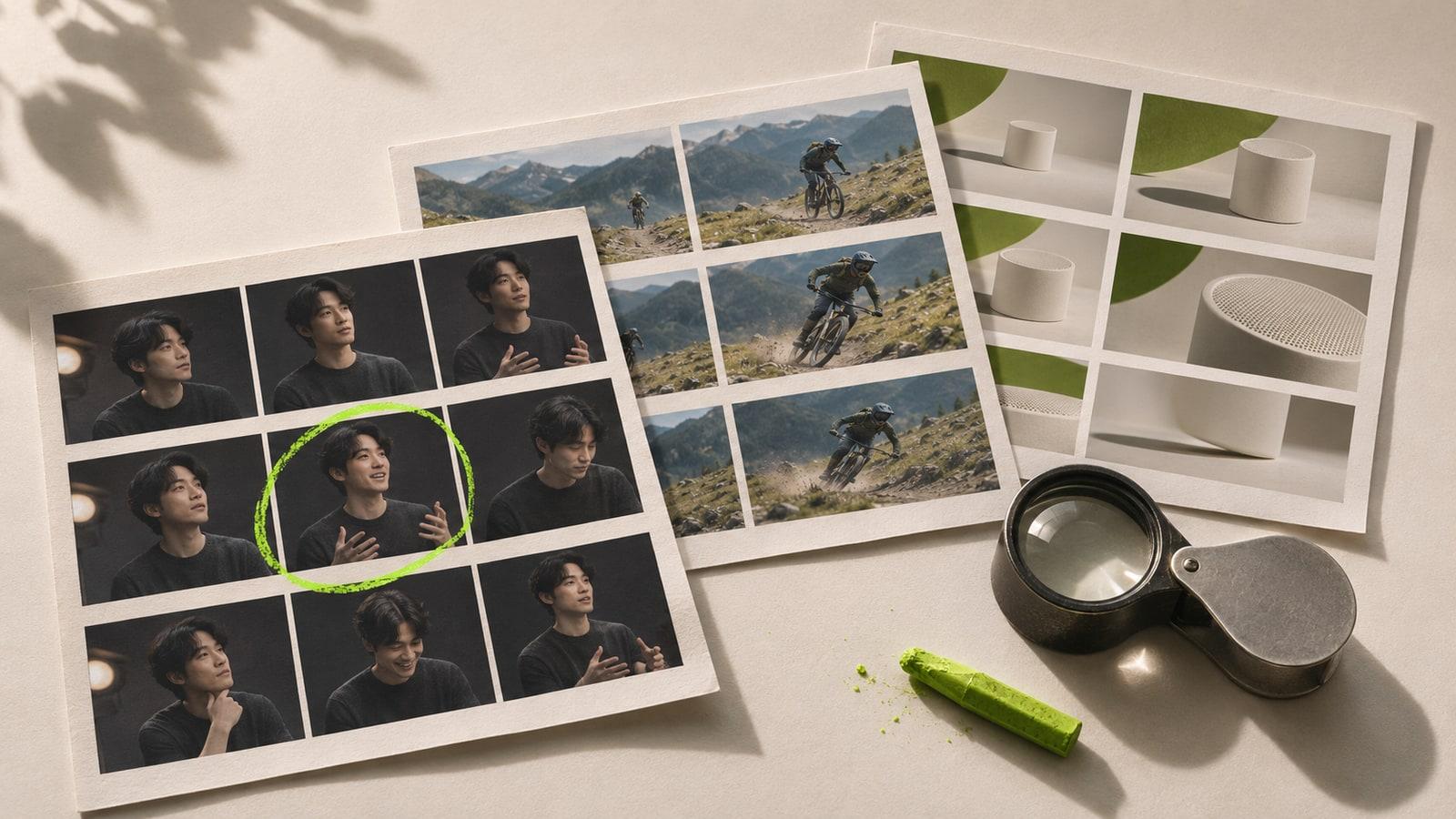
40分のウェビナーから30秒のショート動画を切り出す仕事と、同じ内容をアバターが解説する研修動画に作り直す仕事は、まったく別物です。前者は元の映像から文脈が伝わる区間を探す作業で、後者は新しい台本とプレゼンターの伝え方が肝になります。どちらも「AI動画ツール」で検索しますが、合うツールは出発点で分かれます。
機能はかなり重なっています。自動字幕があるかどうかといった機能表を並べても、かえって迷います。
作りたい動画別、最初に試すツール
| 作りたい動画 | 最初に見るツール | 試すときに見るところ |
|---|---|---|
| 台本をプレゼンターが読む研修・案内動画 | HeyGen、Synthesia | 製品名の発音、文のあとの間、セリフ1行の修正 |
| ウェビナー・インタビューから切り出すショート | OpusClip | 前後の説明なしでも伝わる区間を選べているか |
| 収録した講義・ポッドキャストを字幕を見ながら整える | Vrew、Descript | 固有名詞の認識、無音やフィラーを消したあとも話が自然か |
| 撮影した映像をカット単位で手直しする編集 | CapCut | 縦画面で顔と字幕が切れないか |
| ブログ記事をシーンのある短い動画に | Pictory、InVideo | 選ばれた写真や映像が台本の主張を裏づけているか |
| サムネイル・カルーセルと短い動画をチームで | Canva | ブランドキットのロゴ・色・フォントが動画にもそのまま乗るか |
| コードとデータで繰り返し作る動画 | Remotion、HyperFrames | 入力値をひとつ変えるだけで同じレイアウトで書き出せるか |
| 商品・数字の解説動画を継続的に作って投稿 | Draft | 実際の製品画面を入れ、直した版を連携チャンネルに予約できるか |
表から選ぶのは2つだけにしてください。3つ以上を同時に試すと、結果を見るより登録と設定に時間を取られます。
人が話すべきか、画面が説明すべきか
視聴者に語りかける人が必要ならアバターツール、数字や流れを見せる動画ならグラフィックやストック中心のツールが合います。同じ社内研修でも、内容次第でどちらにも分かれます。
プレゼンターが話す動画
- 新入社員に休暇申請の手順を伝える案内
- HeyGenやSynthesiaのアバターが台本を届ける
- チーム名、社内の略語、日付を入れて発音から試す
画面が説明する動画
- 「先週180人、今週240人」を並べて見せる説明
- PictoryやInVideoのストック映像、Draftのコードで描いたグラフ
- 実際の製品画面と元の数字を入れて試す
HeyGenはリアルなアバター、自分の顔と声を再現するデジタルツイン、撮影済み映像のリップシンク翻訳に強いツールです。SynthesiaはSCORM書き出しのように、LMSに載せる企業研修向けの機能まで揃っています。アバターの横に画面録画を並べるなら、ボタンの文字が読めるかも一緒に確認しましょう。HeyGen アバター、Synthesia 動画作成ドキュメント
Draftにはアバターとリップシンクがありません。その代わり、数字、グラフ、地図、大きな文字をコードで描くので文字が崩れず、ストックやAI画像は必要なシーンにだけ入れます。
記事やテーマから作るなら、画面を何で埋めるかを見る
元の映像がなく記事やテーマから始めるツールは、台本まではどれも似たものを作ります。差が出るのは画面に何が敷かれるかです。
| ツール | 画面を埋めるもの | こんなときに合う |
|---|---|---|
| Pictory | 文ごとに合わせるストック映像 | 長い記事を要約し、実写ストックの上に字幕で見せるとき |
| InVideo | ストック映像と生成映像のモンタージュ | 長めの動画を素早く作り、タイムラインエディターと編集エージェントで直すとき |
| Canva | テンプレートとキャンバスで組むデザイン、AIクリップ | サムネイル・カルーセルと動画をチームで一か所で作るとき |
| Draft | コードで描くグラフ・数字・地図、ストック、自分のファイル、必要な所だけAI画像・動画 | 数値や製品情報を正確に見せ、そのまま予約投稿したいとき |
試す記事は、数字が2〜3個入ったものにしましょう。「リピート購入率が上がった」という文の横に適当な買い物シーンを置くのか、実際の数値を画面に出すのかがすぐ分かります。Pictory 台本から動画を作る方法、InVideo AI動画生成、Canva 動画エディター
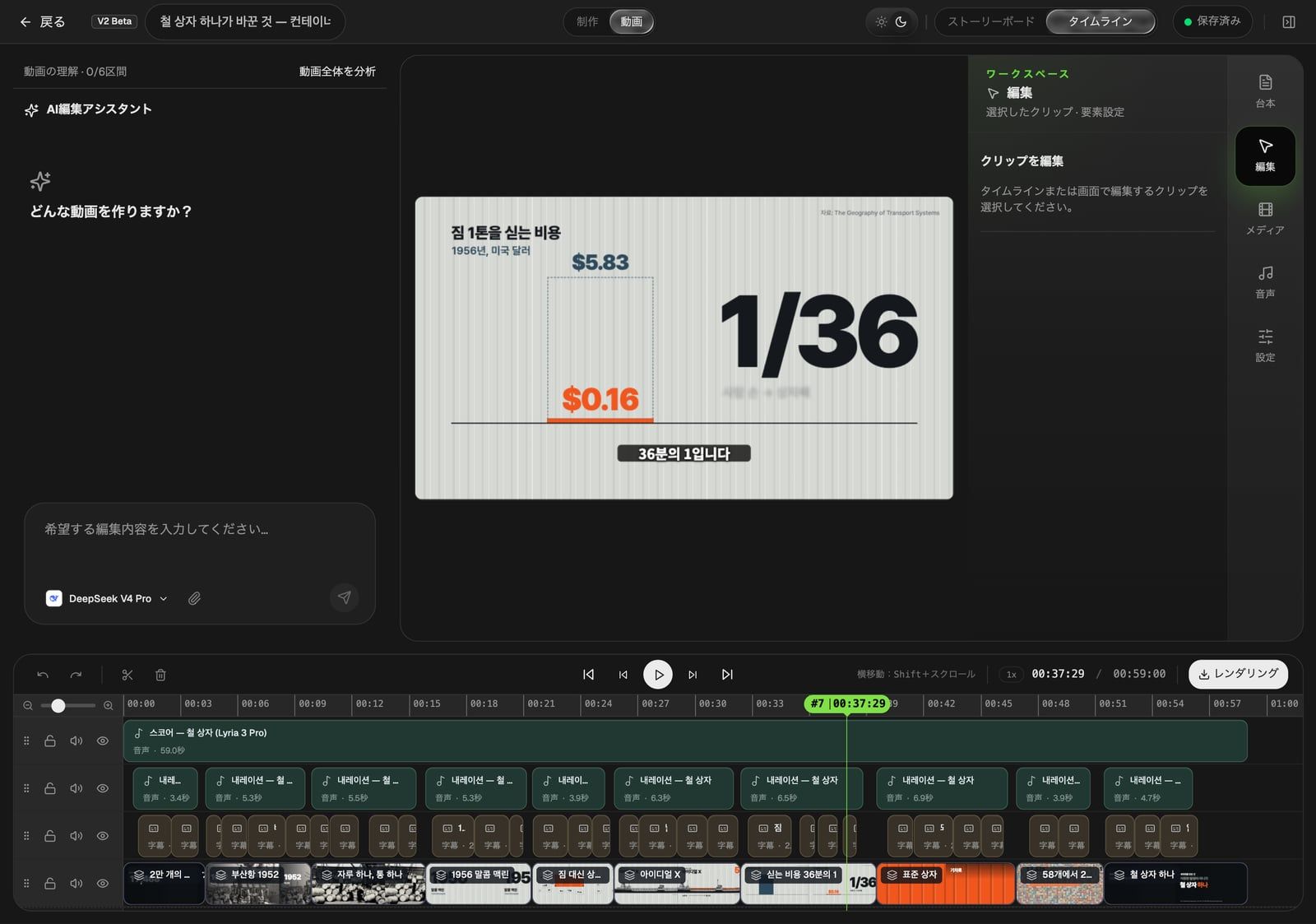
Draftで記事を動画にする流れはブログ記事から動画へにまとめています。
長い元映像があるなら、まず30秒を自分で選ぶ
撮りためた映像があるなら、新しく生成するツールより、切って整えるツールが先です。元映像の扱い方で4つに分かれます。
| ツール | 作業のしかた | 合う元映像 |
|---|---|---|
| OpusClip | AIがハイライトを見つけて切り出し、字幕・ブランドテンプレート・AI Bロールを重ねる | 毎週たまるポッドキャスト、ウェビナー、ライブ配信 |
| Vrew | 音声認識の字幕を見ながら文書のように編集し、無音区間を削除。100以上の言語に翻訳字幕 | 講義やインタビューなど話の多い収録 |
| Descript | 文字起こしを直すと映像も編集され、フィラー除去とStudio Soundで音質補正 | ポッドキャスト、画面録画のチュートリアル |
| CapCut | タイムラインでカット・エフェクト・トランジションを自分で合わせる。テンプレートが豊富 | 自分で撮ったVlog、区間をもう決めてある映像 |
OpusClipを試すときは、自分で良いと思った30秒を先にひとつ選んでおき、結果と比べてください。結論から始まって前の文脈がないと意味が分からない区間が選ばれたり、複数人が話す場面で縦画面が話者を遅れて追ったりするのはよくあることです。区間はもう決まっていて、字幕の位置やカットを手で合わせる作業が中心なら、同じ区間をCapCutやVrewで編集するほうが早く済みます。OpusClip ClipAnything、CapCut デスクトップ動画エディター、Vrew 公式サイト、Descript 公式サイト
開発チームなら、2本目の動画まで作ってみる
毎週4つの指標を受け取って同じブランドの動画にするなら、1本目より2本目を作る過程が大事です。ここで見る選択肢は3つです。
| Remotion | HyperFrames | Draft | |
|---|---|---|---|
| シーンの書き方 | Reactのコード | HTML・CSS・GSAP | HTML・CSS・GSAP + ブロック34種 |
| 準備とレンダリング | 自前サーバー・AWS Lambda・ブラウザレンダリングを自分で構成 | CLI(Node.js・FFmpeg)かデスクトップのStudioアプリをインストール | インストール不要、Draftのサーバーでレンダリング |
| AI音声・ストック・音楽 | 外部APIを自分で連携 | Studioアプリとエージェントスキルで提供 | 標準で搭載 |
| SNS投稿・自動化 | 自分で実装 | 自分で実装 | 7つのプラットフォームへの予約投稿、自動化 |
Remotionは、動画生成の機能を自社プロダクトに組み込むときや、数千本のパーソナライズ動画を作るときに強みがあります。HyperFramesはApache 2.0のオープンソースなのでレンダリングの流れ全体を自前サーバーで回せ、コードを書かないメンバーはデスクトップのStudioアプリで直せます。どちらでも、最初のシーンができたら担当者を替えてもう一度レンダリングしてみてください。フォントや画像が別の人の環境でも同じに出るかで差がつきます。Remotion ドキュメント、HyperFrames 公式リポジトリ、HyperFrames Studioアプリ
レンダリングサーバーを自分で運用するより、制作とチャンネル投稿をつなぐことが目的なら、Draftの動画生成APIとショート自動化も比較に入れてください。数字カードの値だけ変えて書き出し直し、そのファイルが予約投稿まで流れるかを一度試せば、必要なものが見えてきます。
支払う前に、候補2つを同じ素材で試す
最初の出力だけで選ぶと、あとで後悔しがちです。1本目はどのツールもそれらしく仕上がり、差は直すときに出ます。
- 1同じ素材2つのツールに同じ元素材と「30秒」という同じ目標を渡します
- 2同じ修正をひとつアバターはブランド名の発音、ショートは冒頭の文脈、商品動画は画面の数値を変えます
- 3スマホで再生最終のMP4をスマホで開き、画面比率と字幕の位置を確認します
- 4書き出し直し直した版を書き出し直すのにかかる時間とクレジットを控えます
- 5次の1本来週の動画を値だけ変えてもう一度作ると、繰り返しにかかる手間が見えます
費用は料金表より「作り直すとき」を見る
料金の仕組みはツールごとに違います。金額はよく変わるので公式サイトで確認し、まずは課金の方式から見てください。
| 料金の方式 | ツール |
|---|---|
| クレジット込みのサブスクリプション | HeyGen、Synthesia、Pictory、InVideo、OpusClip |
| 無料プラン + 有料プラン | CapCut、Canva |
| プラン別のサブスクリプション | Descript |
| 個人と従業員3人以下の会社は無料、それ以上は会社ライセンス + レンダリング基盤の費用 | Remotion |
| オープンソースは無料(レンダリング基盤の費用)、Studioアプリは無料・有料プラン | HyperFrames |
| サブスクなしで無料から、作業ごとにクレジット、有料作業の前に見積もりを表示 | Draft(料金) |
料金表とあわせて、使いたい解像度、ウォーターマーク、商用素材の条件、修正後に書き出し直す費用を確認しましょう。同じ予算でも、毎週数値を入れ替えるチームと、四半期に1本研修動画を作るチームでは合うツールが違います。ツールごとの詳しい比較はAI動画ツール比較にまとめています。
よくある質問
無料で試せるAI動画ツールはどれですか?
CapCutとCanvaには無料プランがあり、HyperFramesのフレームワークはオープンソースで無料です。Remotionは個人と従業員3人以下の会社なら無料で使えます。Draftはサブスクなしで無料から始められ、作業ごとにクレジットを使います。
アバターなしで解説動画を作れますか?
作れます。PictoryとInVideoはストック映像で、Draftはコードで描くグラフ・数字・地図とストック、自分のファイルで画面を埋めます。プレゼンターがどうしても画面に必要な動画なら、HeyGenやSynthesiaのほうが合います。
ツールを2つ組み合わせてもいいですか?
いいです。たとえばHeyGenで作ったプレゼンター動画をDraftにアップロードしてシーンの素材にし、上にグラフや字幕、音楽を重ねて予約投稿する使い方ができます。収録した映像をVrewやDescriptで整えてから、Draftにアップロードしてグラフィックと字幕を足すこともできます。
日本語の動画では何を試せばいいですか?
製品名と英字略語の読み方、「1%pt」のような単位の読み方、縦画面での字幕の改行位置です。最初の出力でつまずきやすいところで、1か所を直す手間もツールによって違います。
Draftで作ってみる
読んだアイデアを、そのまま動画の企画にしましょう。
テーマを入れるだけで、台本、シーン構成、ナレーションと字幕、予約投稿までひとつの流れで進められます。