Herramientas de video con IA 2026: cómo elegir la tuya
12 herramientas de video con IA, como HeyGen, OpusClip, CapCut, Vrew, Canva y Remotion, ordenadas por el video que quieres hacer, y cómo probar dos.

Sacar un Short de 30 segundos de un webinar de 40 minutos y rehacer ese mismo contenido como un video de capacitación presentado por un avatar son trabajos completamente distintos. El primero consiste en encontrar en el original un tramo que conserve el contexto; en el segundo mandan el guion nuevo y cómo lo transmite el presentador. Los dos empiezan buscando "herramientas de video con IA", pero la herramienta adecuada se decide en el punto de partida.
Las funciones se solapan mucho. Comparar tablas de funciones, como quién tiene subtítulos automáticos, suele confundir más que aclarar.
Qué herramienta probar primero según el video
| Video que quieres hacer | Herramientas para probar primero | Qué revisar en la prueba |
|---|---|---|
| Video de formación o instrucciones leído por un presentador | HeyGen, Synthesia | Pronunciación de tus nombres de producto, pausas tras cada frase, cambiar una línea |
| Shorts sacados de webinars o entrevistas | OpusClip | Si el clip se entiende sin lo que venía antes |
| Clases o pódcasts grabados, pulidos leyendo la transcripción | Vrew, Descript | Nombres propios en la transcripción, si el habla sigue fluida tras quitar silencios y muletillas |
| Material grabado que editas corte a corte | CapCut | Si en vertical se cortan caras o subtítulos |
| Un artículo del blog convertido en un video corto con escenas | Pictory, InVideo | Si las fotos y clips elegidos respaldan de verdad el guion |
| Miniaturas, carruseles y videos cortos hechos en equipo | Canva | Si el logo, colores y fuentes del kit de marca pasan tal cual al video |
| Videos que se producen una y otra vez desde código y datos | Remotion, HyperFrames | Si al cambiar un dato se vuelve a renderizar el mismo diseño |
| Videos que explican productos o cifras, hechos y publicados con regularidad | Draft | Si puedes meter pantallas reales del producto y programar la versión corregida en tus canales |
Elige solo dos de la tabla. Si pruebas tres o más a la vez, pasarás más tiempo en registros y ajustes que mirando resultados.
¿Tiene que hablar una persona o debe explicarlo la pantalla?
Si alguien tiene que dirigirse al espectador, mira herramientas de avatares. Si el video tiene que mostrar cifras y un proceso, mira las que se apoyan en gráficos o en material de archivo. Hasta una formación interna puede ir hacia un lado u otro según el contenido.
Video con presentador
- Explicar a quien acaba de entrar cómo pedir vacaciones
- Un avatar de HeyGen o Synthesia transmite el guion
- Probar primero la pronunciación con nombres de equipos, siglas internas y fechas
Video en el que explica la pantalla
- Poner lado a lado "180 la semana pasada, 240 esta semana"
- Escenas de archivo en Pictory o InVideo, gráficos dibujados con código en Draft
- Probar con pantallas reales del producto y las cifras originales
HeyGen destaca en avatares realistas, gemelos digitales de tu propia cara y voz, y traducción con sincronía labial de videos que ya grabaste. Synthesia suma funciones de formación corporativa, como la exportación SCORM para tu LMS. Si piensas poner una grabación de pantalla junto al avatar, comprueba también que se lean los textos de los botones. Avatares de HeyGen, documentación de creación de video de Synthesia
Draft no tiene avatares ni sincronía labial. A cambio, dibuja con código cifras, gráficos, mapas y textos grandes, así que las letras nunca se deforman, y solo añade material de archivo o imágenes con IA en las escenas que lo necesitan.
Si partes de un texto o un tema, fíjate en qué llena la pantalla
Las herramientas que parten de un artículo o un tema, sin video original, hacen guiones bastante parecidos. La diferencia está en lo que acaba en pantalla.
| Herramienta | Qué llena la pantalla | Encaja cuando |
|---|---|---|
| Pictory | Clips de archivo emparejados con cada frase | Resumes un artículo largo como subtítulos sobre imágenes reales de archivo |
| InVideo | Un montaje de clips de archivo y video generado | Quieres videos largos rápido y editarlos en un editor de línea de tiempo con un agente de edición |
| Canva | Diseños armados con plantillas en un lienzo, más clips con IA | Un equipo hace miniaturas, carruseles y video en un solo sitio |
| Draft | Gráficos, cifras y mapas dibujados con código, material de archivo, tus archivos e imágenes o video con IA solo donde hace falta | Las cifras y los datos del producto tienen que ser exactos y pasar directo a publicaciones programadas |
Para la prueba, usa un artículo con dos o tres cifras. Verás enseguida si la herramienta pone un clip genérico de compras junto a "subió la recompra" o si muestra la cifra real en pantalla. Guía de Pictory para pasar de guion a video, generador de video con IA de InVideo, editor de video de Canva
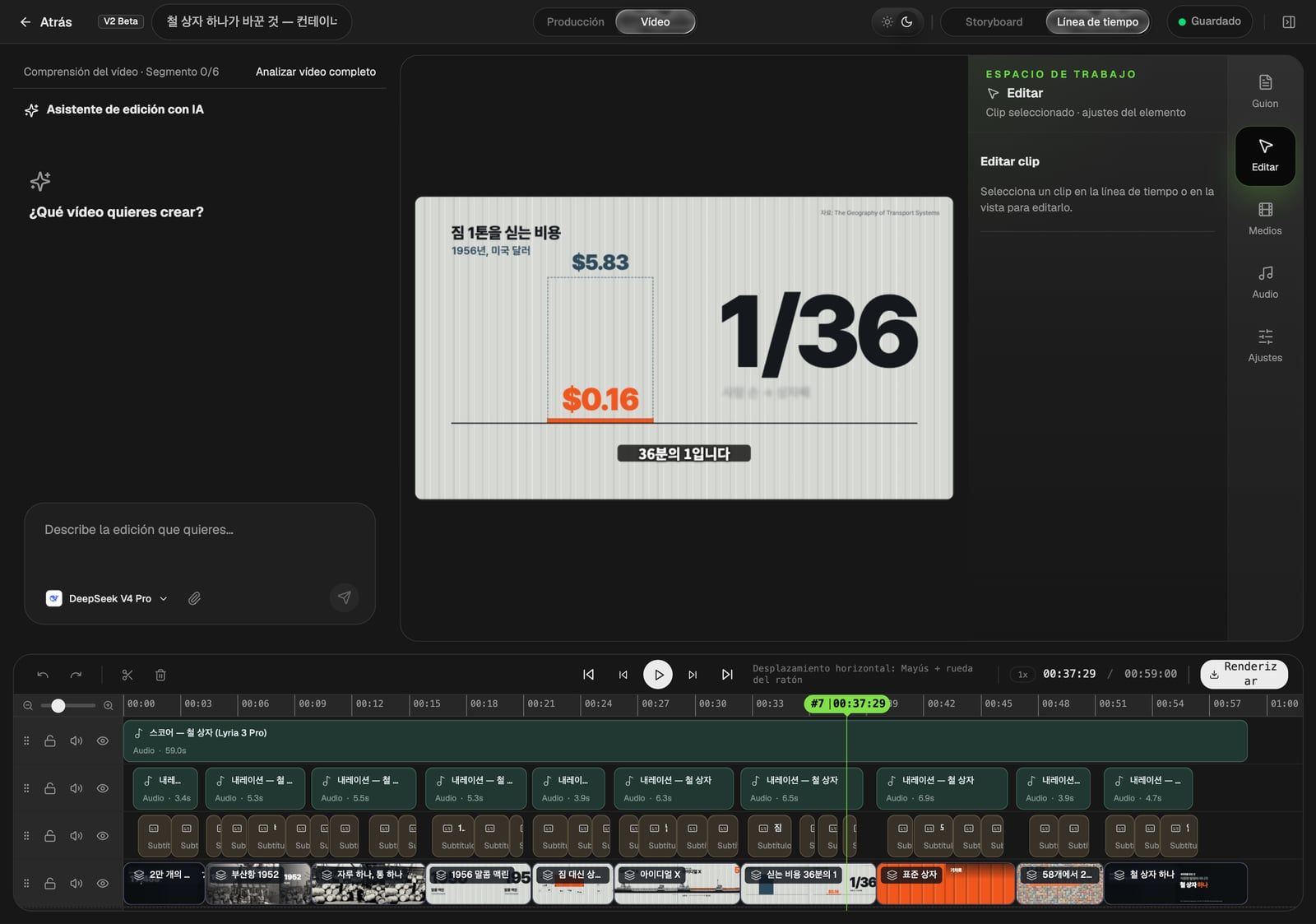
Cómo convierte Draft un artículo en video está en del blog al video.
¿Tienes grabaciones largas? Elige tú primero un tramo de 30 segundos
Si ya tienes material grabado, empieza por una herramienta que corte y pula antes que por una que genere desde cero. Estas cuatro se diferencian por cómo tratan el original.
| Herramienta | Cómo trabaja | Material que mejor le va |
|---|---|---|
| OpusClip | La IA encuentra los mejores momentos y los corta, y añade subtítulos, plantillas de marca y B-roll con IA | Pódcasts, webinars y directos que se acumulan cada semana |
| Vrew | Editas como un documento leyendo los subtítulos del reconocimiento de voz, borras silencios y traduces subtítulos a más de 100 idiomas | Grabaciones con mucha voz, como clases y entrevistas |
| Descript | Editas la transcripción y el video la sigue; quita muletillas y limpia el audio con Studio Sound | Pódcasts y tutoriales grabados en pantalla |
| CapCut | Ajustas tú cortes, efectos y transiciones en la línea de tiempo, con muchas plantillas | Vlogs que grabaste tú, o clips cuyo tramo ya elegiste |
Al probar OpusClip, elige antes tú mismo 30 segundos que te parezcan buenos y compáralos con el resultado. Es habitual que salga un tramo que empieza por la conclusión y no se entiende sin el contexto previo, o que el encuadre vertical siga tarde a quien habla cuando hay varias personas. Si ya tienes el tramo elegido y casi todo el trabajo es ajustar a mano subtítulos y cortes, editar ese mismo tramo en CapCut o Vrew suele ser más rápido. OpusClip ClipAnything, editor de video de escritorio de CapCut, sitio oficial de Vrew, sitio oficial de Descript
¿Equipo de desarrollo? Haz también el segundo video
Si cada semana recibes cuatro métricas y las conviertes en el mismo video de marca, importa más cómo se hace el segundo video que el primero. Aquí hay tres opciones que mirar.
| Remotion | HyperFrames | Draft | |
|---|---|---|---|
| Cómo se escriben las escenas | Código React | HTML, CSS, GSAP | HTML, CSS, GSAP más 34 bloques |
| Preparación y render | Montas tú el servidor, AWS Lambda o el render en el navegador | Instalar la CLI (Node.js, FFmpeg) o la app de escritorio Studio | Nada que instalar; renderizan los servidores de Draft |
| Voz con IA, material de archivo, música | Conectas tú APIs externas | En la app Studio y las skills para agentes | Incluido |
| Publicación en redes y automatización | Lo programas tú | Lo programas tú | Publicación programada en 7 plataformas, automatizaciones |
Remotion destaca cuando integras la generación de video en tu propio producto o produces miles de videos personalizados. HyperFrames es código abierto con licencia Apache 2.0, así que puedes correr todo el render en tus servidores, y quien no programa puede hacer cambios en la app de escritorio Studio. En cualquiera de las dos, cuando tengas la primera escena, pásasela a otra persona y vuelve a renderizar. Que las fuentes y las imágenes salgan igual en el equipo de otra persona es donde suelen separarse. Documentación de Remotion, repositorio oficial de HyperFrames, app Studio de HyperFrames
Si el objetivo es unir la producción con la publicación en tus canales y no operar un servidor de render, añade a la comparación la API de video y la automatización de Shorts de Draft. Cambia solo el valor de una tarjeta de cifras, exporta de nuevo y mira si ese archivo llega hasta una publicación programada. Con una vez basta para ver lo que de verdad necesitas.
Prueba dos candidatas con el mismo material antes de pagar
Si eliges solo por el primer resultado, es fácil arrepentirse. El primer borrador de cualquier herramienta parece convincente; la diferencia aparece al corregir.
- 1Mismo materialDa a las dos herramientas el mismo original y el mismo objetivo: 30 segundos
- 2Un mismo cambioAvatares: la pronunciación de una marca. Shorts: el contexto de la primera frase. Videos de producto: una cifra en pantalla
- 3Reprodúcelo en el móvilAbre el MP4 final en el teléfono y revisa la relación de aspecto y dónde caen los subtítulos
- 4Exporta de nuevoApunta el tiempo y los créditos que cuesta volver a exportar la versión corregida
- 5El siguienteHaz el video de la semana que viene cambiando solo los datos y verás cuánto trabajo cuesta repetir
En el costo, mira más allá de la tabla de precios: rehacer
Cada herramienta cobra de forma distinta. Los importes cambian a menudo, así que consúltalos en cada sitio oficial y empieza por cómo cobra cada una.
| Cómo cobra | Herramientas |
|---|---|
| Suscripciones con créditos incluidos | HeyGen, Synthesia, Pictory, InVideo, OpusClip |
| Plan gratuito más planes de pago | CapCut, Canva |
| Planes de suscripción | Descript |
| Gratis para particulares y empresas de hasta 3 empleados; licencia de empresa a partir de ahí, más infraestructura de render | Remotion |
| El código abierto es gratis (costos de infraestructura de render); la app Studio tiene planes gratuitos y de pago | HyperFrames |
| Empiezas gratis sin suscripción, créditos por tarea y estimación antes de cada trabajo de pago | Draft (precios) |
Junto a la tabla de precios, revisa la resolución que necesitas, las marcas de agua, las condiciones de uso comercial del material y cuánto cuesta volver a exportar tras un cambio. Con el mismo presupuesto, un equipo que cambia cifras cada semana y otro que hace un video de formación por trimestre necesitan herramientas distintas. Las comparativas detalladas de cada herramienta están en herramientas de video con IA comparadas.
Preguntas frecuentes
¿Qué herramientas de video con IA puedo probar gratis?
CapCut y Canva tienen planes gratuitos, y el framework HyperFrames es código abierto y gratuito. Remotion es gratis para particulares y empresas de hasta 3 empleados. Draft empieza gratis, sin suscripción, y usa créditos por tarea.
¿Puedo hacer videos explicativos sin avatar?
Sí. Pictory e InVideo llenan la pantalla con escenas de archivo; Draft usa gráficos, cifras y mapas dibujados con código junto con material de archivo y tus propios archivos. Si de verdad tiene que salir un presentador en pantalla, HeyGen o Synthesia encajan mejor.
¿Puedo combinar dos herramientas?
Sí. Por ejemplo, sube a Draft un video con presentador hecho en HeyGen como material de escena, añade encima gráficos, subtítulos y música, y programa la publicación. También puedes pulir una grabación en Vrew o Descript y luego subirla a Draft para añadir gráficos y subtítulos.
¿Qué debo probar en un video en español?
Cómo pronuncia nombres de producto y siglas en inglés, cómo lee unidades como "1 p. p." o "puntos porcentuales" y dónde parte las líneas de los subtítulos en vertical. Son puntos donde los primeros borradores suelen tropezar, y lo que cuesta corregir uno cambia de una herramienta a otra.
Hazlo con Draft
Convierte la idea que acabas de leer en un plan de video.
Parte de un tema y obtén guion, escenas, narración, subtítulos y una publicación programada en un solo flujo.