Claude로 영상 만드는 법, MCP 연결부터 예약 게시까지
Claude는 영상을 직접 렌더하지 않아요. MCP로 영상 도구를 연결하면 기획, 내레이션, 자막, 렌더, 예약 게시까지 대화로 끝나요. 연결 방법, 예시 프롬프트, 비용.

블로그 글을 60초 세로 영상으로 바꿔 달라고 Claude에게 부탁하면 보통 장면별 대본과 촬영 메모가 돌아와요. 쓸 만한 내용이지만 영상 파일은 아직 없어요. 목소리를 녹음하고, 자막을 맞추고, 편집 프로그램에서 내보내는 일은 그대로 남아 있죠.
Claude로 영상을 끝까지 만들려면 영상 도구를 하나 연결하면 돼요. 그러면 그 뒷부분도 대화 안에서 끝나요.
Claude는 연출을, 영상 도구는 제작을 맡아요
Claude는 대본과 장면 구성, 무엇을 어떤 순서로 보여줄지 정하는 일을 잘해요. 목소리 생성, 렌더링, SNS 업로드는 Claude 밖에서 일어나는 작업이라 연결된 도구가 처리해요. 이 글은 Draft를 예로 들지만, MCP를 지원하는 영상 도구라면 흐름은 거의 같아요.
MCP가 뭔가요?
MCP(Model Context Protocol)는 AI 앱을 외부 도구와 데이터에 연결하는 공개 표준이에요. 공식 문서는 AI 앱의 USB-C 포트에 비유해요. 기기마다 케이블을 따로 쓰지 않고 같은 규격으로 꽂듯이, Claude나 ChatGPT가 같은 방식으로 여러 도구를 불러 써요. MCP 소개 문서
Claude에서는 이렇게 연결한 도구를 커넥터라고 불러요. 영상 도구를 커넥터로 추가해 두면 대화 중에 Claude가 "프로젝트 만들기", "장면 배치", "렌더 요청" 같은 작업을 직접 호출해요.
Claude에 Draft 연결하기
claude.ai 웹과 데스크톱 앱은 커스텀 커넥터로, Claude Code는 명령어 한 줄로 추가해요. 한 번 연결하면 이후 대화에서 계속 쓸 수 있어요.
claude.ai 웹과 Claude 데스크톱
Anthropic 도움말에 나온 순서예요. 메뉴 이름은 영어 화면 기준이에요.
- 1Customize > Connectors설정에서 커넥터 화면을 열어요
- 2+ Add > Add custom connector커스텀 커넥터 추가를 골라요
- 3서버 URL 입력이름은 알아보기 쉽게, URL은 https://algorixm.com/mcp
- 4Add 후 ConnectOAuth 로그인이라 비밀번호나 API 키를 Claude에 적지 않아요
- 5대화에서 켜기입력창 왼쪽 아래 + 버튼 > Connectors에서 이 대화에 켜요
무료 플랜도 커스텀 커넥터를 1개까지 추가할 수 있어요. Team·Enterprise 플랜은 소유자가 Organization settings > Connectors에서 먼저 추가하고, 팀원은 각자 Connect만 누르면 돼요. Anthropic 커스텀 커넥터 안내
연결 안내와 로그인 화면에는 Algorixm이라는 이름이 보여요. Draft와 같은 계정을 쓰는 연결이라 그대로 진행하면 돼요.
Claude Code
터미널에서 원격 MCP 서버를 추가해요.
claude mcp add --transport http draft https://algorixm.com/mcp
새 세션에서 /mcp를 열고 방금 추가한 서버를 골라 브라우저로 로그인해요. 기본값은 지금 프로젝트에서만 쓰는 설정이에요. 모든 프로젝트에서 쓰려면 --scope user를 붙이세요. 플러그인으로 설치해도 되니 편한 쪽을 고르면 돼요. Claude Code MCP 문서, Draft 연결 안내
첫 요청은 한 번에 구체적으로 쓰세요
주제나 링크, 길이, 화면 비율, 목소리 분위기를 한 메시지에 넣고, 만들기 전에 구성과 예상 비용부터 보여 달라고 하면 돼요. 아래는 예시 대화예요.
이 블로그 글을 60초 세로 영상으로 만들어 줘. (링크) 첫 3초에 '재구매율 18% → 31%'를 큰 숫자로 보여 주고, 내레이션은 차분하게, 자막은 넣어 줘. 만들기 전에 장면 구성과 예상 크레딧부터 보여 줘.
create_project · estimate_production
장면 7개로 나눴어요. 1번은 18% → 31% 큰 숫자, 2~6번은 매장 사진과 막대그래프, 7번은 프로필 링크 안내예요. 내레이션과 렌더 예상 크레딧을 확인하고 진행할까요?
좋아, 진행해 줘.
place_blocks · start_production
다 만들었어요. 편집기 링크에서 장면별로 확인해 보세요.
흔히 빠뜨리는 건 길이와 화면 비율이에요. 안 적으면 Claude가 되묻거나 짐작해서 정하니, 쇼츠용이면 처음부터 "세로 9:16"이라고 적어 두세요. 강조할 숫자, 꼭 들어갈 제품명, 피하고 싶은 분위기까지 적으면 수정 횟수가 확 줄어요.
요청 하나가 영상이 되기까지
요청을 보내면 대략 7단계로 진행돼요. 돈이 드는 단계 앞에서는 한 번 멈추고 확인을 받아요.
- 1기획글을 읽고 장면 6~8개와 내레이션 대본을 제안해요. 순서와 강조점은 여기서 바꿔요
- 2견적목소리, AI 그림처럼 비용이 드는 작업의 예상 크레딧을 먼저 보여줘요
- 3장면숫자·차트·지도·큰 글자는 코드로 그려 글자가 깨지지 않아요. 분위기 장면은 스톡이나 내 파일, AI 그림은 꼭 필요한 곳에만
- 4내레이션과 자막AI 목소리가 문장 사이 쉼을 두고 읽고, 단어 단위 자막이 붙어요
- 5미리보기Draft 편집기 링크가 와요. 영상은 프로젝트로 남아요
- 6렌더"렌더해 줘"라고 하면 서버에서 파일을 만들어요. 내 컴퓨터를 켜 둘 필요가 없어요
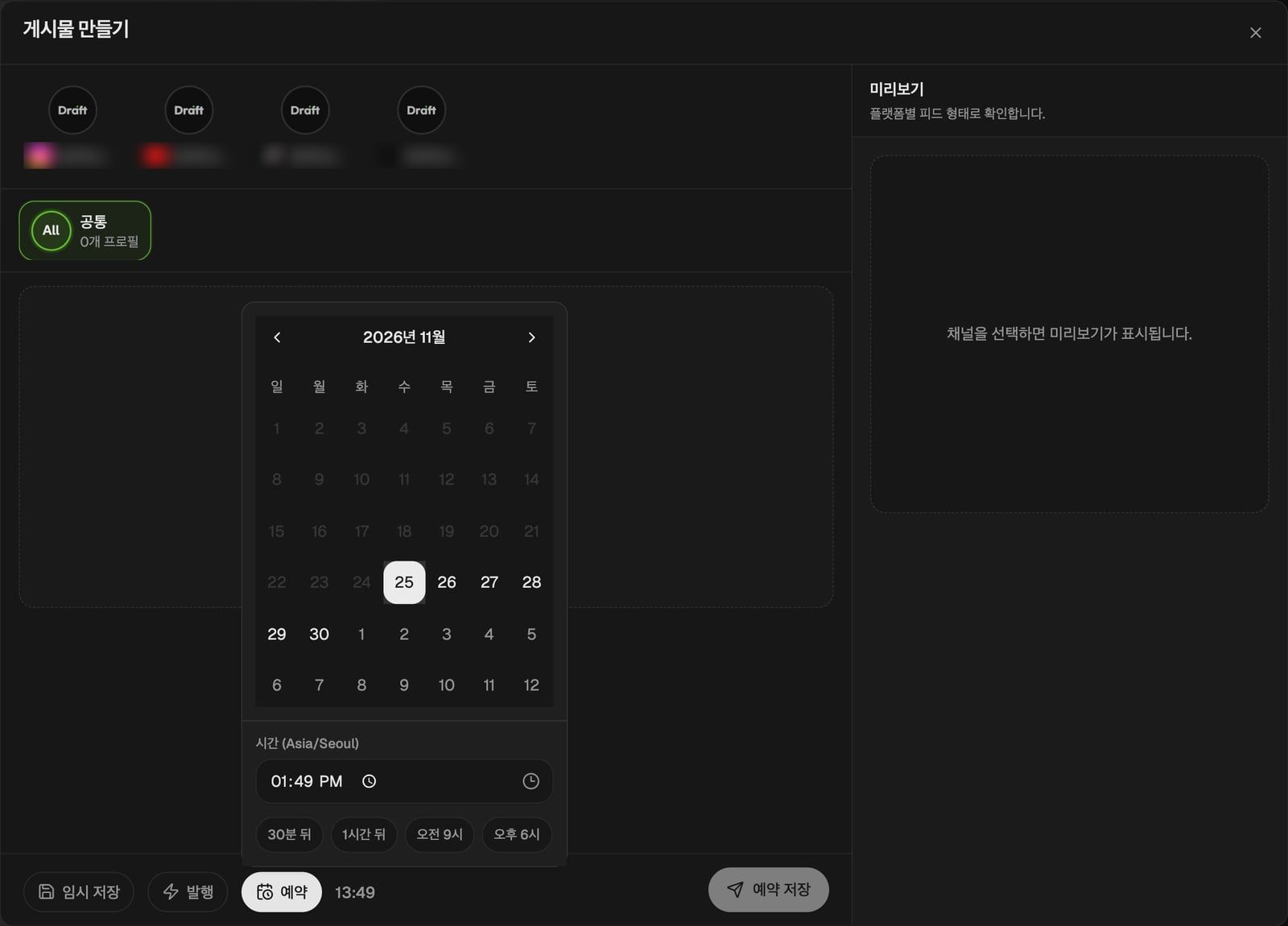
- 7게시"내일 오전 9시에 유튜브 쇼츠와 인스타그램에 올려 줘"라고 하면 예약돼요
미리보기 단계에서 받는 건 완성된 mp4 한 개가 아니라 편집 가능한 프로젝트예요. 아래는 Draft MCP로 만든 59초 설명 영상을 편집기에서 연 모습이에요.
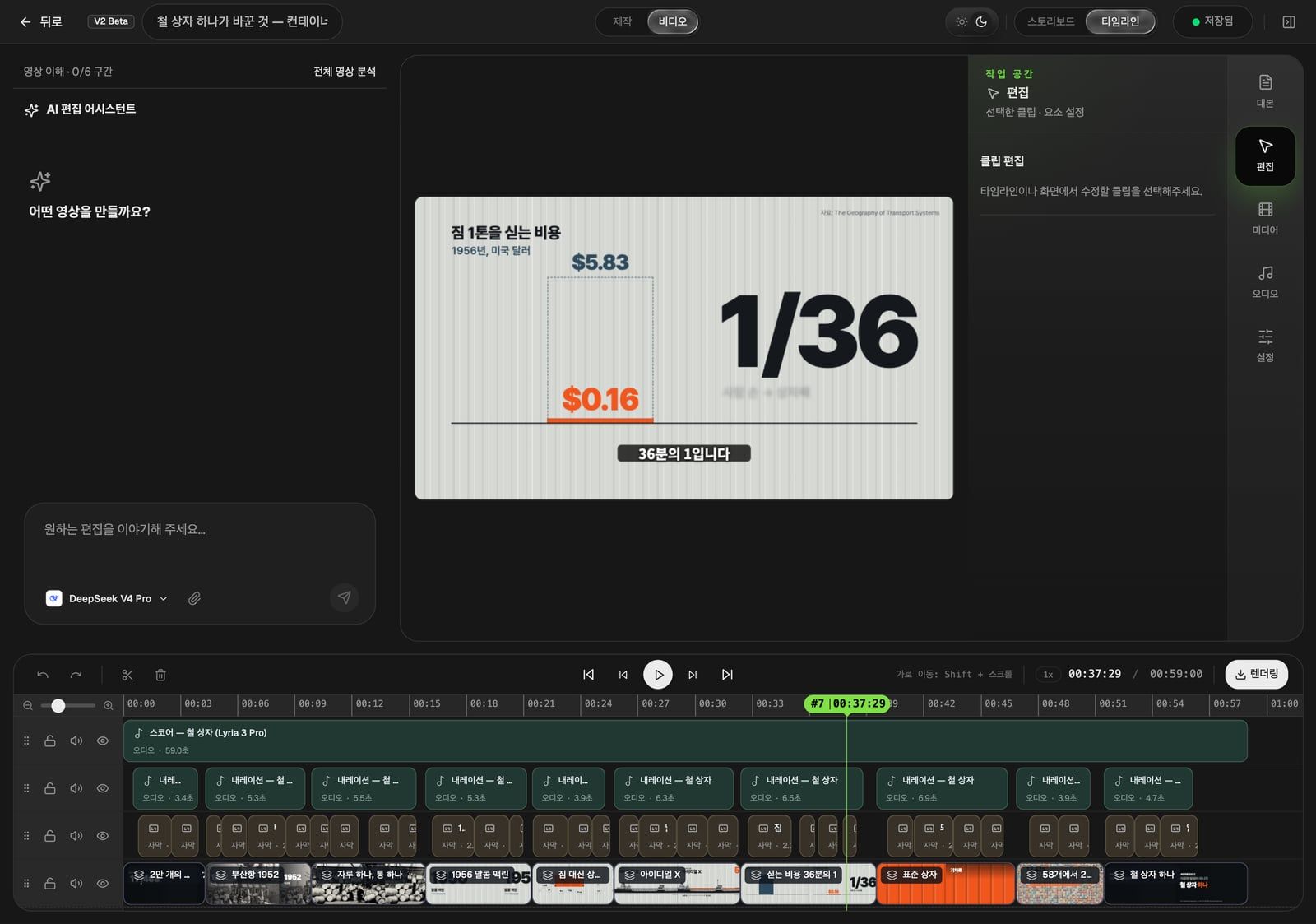
게시는 YouTube, TikTok, Instagram, Facebook, Threads, LinkedIn, Pinterest 7곳에 할 수 있어요.
고칠 때는 장면 번호로 말하세요
고칠 부분을 장면 번호와 함께 말하면 그 장면만 바뀌고 나머지는 그대로예요. 전체를 다시 만들지 않아요.
3번 장면을 2초 짧게 줄여 줘
원형 차트를 막대그래프로 바꿔 줘
5번 장면 사진을 실제 매장 사진으로 바꿔 줘. 파일 올릴게
마지막 문장을 '링크는 프로필에 있어요'로 바꿔 줘
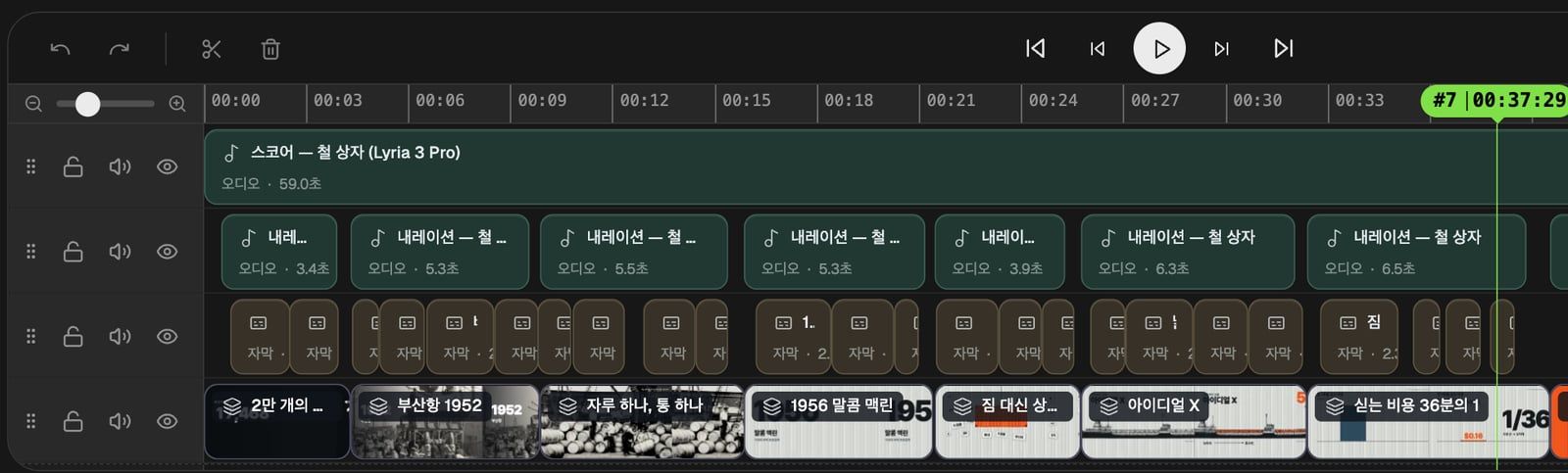
말로 설명하기 어려운 부분은 편집기에서 직접 고쳐도 돼요. 팀원이 편집기에서 손보고 다음 수정은 다시 Claude에게 맡겨도 같은 프로젝트에서 이어져요.
수정 비용은 무엇을 바꾸느냐에 달려 있어요. 그래픽 블록을 배치하거나 스타일을 바꾸는 건 무료예요. 내레이션 문장을 바꾸면 목소리를 다시 만들고, 고친 버전을 내보내려면 렌더를 다시 해요.
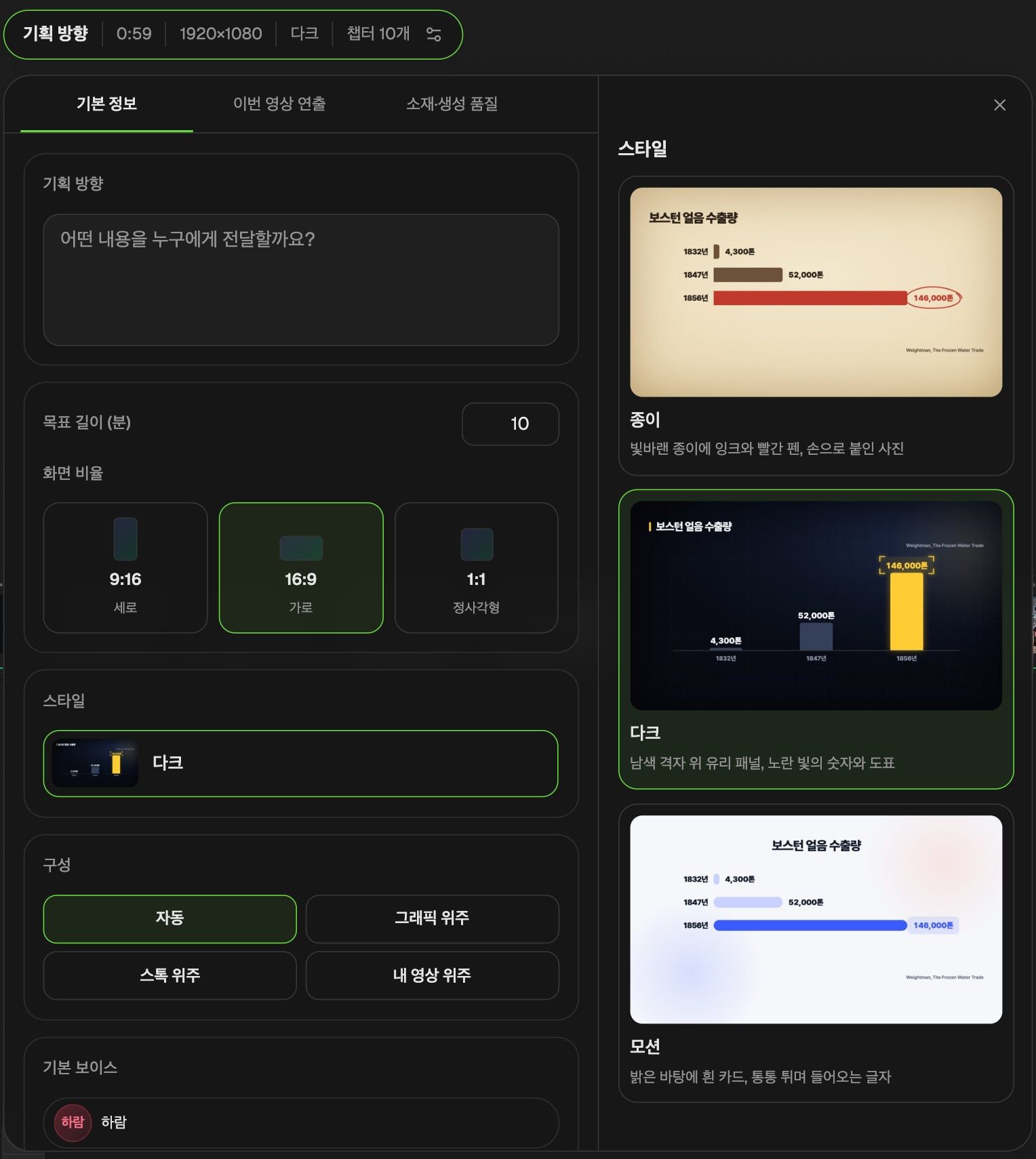
반복되는 장면을 블록으로 만들면 왜 비용과 토큰이 줄어드는지는 블록으로 토큰 아끼는 법에 자세히 적어 두었어요.
비용은 얼마나 드나요?
연출과 그래픽 구성은 이미 쓰고 있는 Claude 요금제 안에서 처리돼요. Draft 크레딧은 목소리, AI 그림, 렌더처럼 Draft 서버가 실제로 무언가를 만들 때만 나가요.
| 작업 | 어디서 비용이 드나요 |
|---|---|
| 기획, 대본, 장면 구성, 수정 지시 | 쓰고 있는 Claude 요금제 |
| 그래픽 블록 배치, 스타일 변경 | 무료 |
| AI 목소리, AI 이미지·영상, 렌더 | Draft 크레딧 |
Draft는 구독 없이 무료로 시작하고 작업마다 크레딧을 써요. 유료 작업 전에 예상 크레딧이 먼저 보이니 금액을 보고 정하면 돼요. 그래픽 블록 위주로 만든 영상은 내레이션과 그림 값만 들어서 크레딧이 적게 나가요. 단가는 요금 안내에 있어요.
Claude 쪽 사용량은 대화가 길어질수록 늘어요. 다만 무거운 작업은 Draft 서버에서 돌고 Claude에는 짧은 결과만 돌아와서, 파일을 주고받느라 대화가 불어나는 일은 적어요.
할 수 없는 일과 게시 전 확인
Draft에는 사람 얼굴 아바타와 립싱크가 없어요. 진행자가 화면에 나와야 하는 교육 영상이라면 아바타 전문 도구가 더 맞아요.
Draft로 할 수 있는 것
- 대본, AI 내레이션, 단어 단위 자막
- 코드로 그린 차트·숫자·지도·큰 글자
- 스톡, 내 파일, 필요한 장면에만 AI 그림
- 서버 렌더와 7개 채널 예약 게시
할 수 없는 것
- 사람 얼굴 아바타가 말하는 영상
- 입 모양을 맞추는 립싱크
- 모바일 앱 (편집기는 웹에서 열어요)
올리기 전에는 두 가지를 꼭 보세요.
- 사실과 숫자: Claude가 글을 요약하면서 숫자를 반올림하거나 날짜를 헷갈릴 수 있어요. 원문과 화면 숫자를 한 번 맞춰 보세요.
- 이름과 발음: 제품명, 브랜드명, 사람 이름의 철자와 AI 목소리가 읽는 방식을 확인하세요. 영어 약어와 숫자 단위는 꼭 한 번 들어 보세요.
처음 몇 편은 바로 올리지 말고 예약으로 거세요. 예약 게시는 올라가기 전까지 캘린더에서 시간과 내용을 바꿀 수 있어서, 한 번 더 볼 여유가 생겨요.
자주 묻는 질문
Claude 무료 플랜에서도 되나요?
네. Anthropic 안내에 따르면 무료 플랜도 커스텀 커넥터를 1개까지 추가할 수 있어요. 다만 대화 사용량 한도는 요금제마다 달라서, 긴 영상을 여러 번 고친다면 유료 플랜이 편해요.
코딩을 몰라도 되나요?
네. 대화로 요청하고 편집기에서 확인하면 돼요. 개발자라면 Claude Code에서 장면 코드를 직접 다루게 하거나 같은 기능을 REST API로 쓸 수도 있어요.
ChatGPT나 Codex에서도 같은 방법으로 만들 수 있나요?
네. Draft MCP는 ChatGPT와 Codex에서도 연결되고, 만들 수 있는 영상과 비용 구조도 같아요. 연결 방법만 조금 달라서 ChatGPT로 영상 만들기에 따로 적어 두었어요.
같은 형식의 영상을 매일 만들 수도 있나요?
네. 주제를 받아 영상을 만들고 정해진 시간에 올리는 흐름을 자동화로 만들어 두면 매일 반복돼요. Claude로 만든 영상이 어디에 잘 맞는지, 다른 방법과 무엇이 다른지는 Claude로 영상 만들기에서 볼 수 있어요.
Draft로 만들어보기
읽고 끝나는 아이디어를 바로 영상 기획으로 바꿔보세요.
주제만 넣어도 대본, 장면 구성, 내레이션과 자막, 예약 게시까지 이어지는 제작 흐름을 만들 수 있어요.