Claudeで動画を作る方法|MCP接続から予約投稿まで
Claudeは単体では動画を書き出せません。MCPで動画ツールをつなげば、企画、ナレーション、字幕、レンダリング、予約投稿まで会話で進められます。接続手順、依頼例、費用。

ブログ記事を60秒の縦動画にしてほしいとClaudeに頼むと、たいていはシーンごとの台本と撮影メモが返ってきます。中身は使えますが、動画ファイルはまだありません。ナレーションを録り、字幕のタイミングを合わせ、編集ソフトから書き出す作業は残ったままです。
Claudeで動画を最後まで作るなら、動画ツールをひとつ接続します。すると、その後半まで会話の中で終わります。
演出はClaude、制作は動画ツールが担当します
Claudeは台本やシーン構成、何をどの順番で見せるかを決めるのが得意です。音声の生成、レンダリング、SNSへの投稿はClaudeの外で行う作業なので、接続したツールが処理します。この記事ではDraftを例にしますが、MCPに対応した動画ツールなら流れはほぼ同じです。
MCPとは何ですか?
MCP(Model Context Protocol)は、AIアプリを外部のツールやデータにつなぐためのオープンな標準です。公式ドキュメントでは「AIアプリのためのUSB-Cポート」にたとえられています。機器ごとに違うケーブルを使わず同じ規格で挿すように、ClaudeやChatGPTが同じ方法でさまざまなツールを呼び出せます。MCPの概要
Claudeでは、こうしてつないだツールを「コネクタ」と呼びます。動画ツールをコネクタとして追加しておくと、会話の途中でClaudeが「プロジェクトを作る」「シーンを配置する」「レンダリングを依頼する」といった操作を直接呼び出します。
ClaudeにDraftを接続する
claude.ai(Web)とデスクトップアプリではカスタムコネクタとして、Claude Codeではコマンド1行で追加します。一度接続すれば、その後の会話でずっと使えます。
claude.aiとClaudeデスクトップ
Anthropicのヘルプセンターに載っている手順です。メニュー名は英語表示の場合です。
- 1Customize > Connectors設定からコネクタの画面を開きます
- 2+ Add > Add custom connectorカスタムコネクタの追加を選びます
- 3サーバーURLを入力名前はわかりやすく、URLは https://algorixm.com/mcp
- 4Addして ConnectOAuthでログインするので、パスワードやAPIキーをClaudeに入力しません
- 5会話でオンにする入力欄左下の + ボタン > Connectors から、この会話でオンにします
無料プランでもカスタムコネクタを1つまで追加できます。Team・Enterpriseプランでは、オーナーが Organization settings > Connectors で先に追加し、メンバーは各自 Connect を押すだけです。Anthropic:リモートMCPでカスタムコネクタを始める
接続の案内やログイン画面にはAlgorixmという名前が表示されます。Draftと同じアカウントで使う接続なので、そのまま進めて問題ありません。
Claude Code
ターミナルでリモートMCPサーバーを追加します。
claude mcp add --transport http draft https://algorixm.com/mcp
新しいセッションで /mcp を開き、いま追加したサーバーを選んでブラウザでログインします。初期設定では現在のプロジェクトだけで使えます。すべてのプロジェクトで使うなら --scope user を付けてください。プラグインでインストールする方法もあるので、使いやすいほうで大丈夫です。Claude CodeのMCPドキュメント、Claudeで動画を作る方法
最初の依頼は一度に具体的に
テーマやリンク、長さ、画面比率、声の雰囲気をひとつのメッセージにまとめ、作る前に構成と予想費用を見せてもらうよう頼みます。次は会話の例です。
このブログ記事を60秒の縦動画にして。(リンク)最初の3秒で「リピート率 18% → 31%」を大きな数字で見せて、ナレーションは落ち着いた声、字幕も入れて。作る前にシーン構成と予想クレジットを見せて。
create_project · estimate_production
7シーンに分けました。1番は18% → 31%の大きな数字、2〜6番は店舗の写真と棒グラフ、7番はプロフィールのリンク案内です。ナレーションとレンダリングの予想クレジットを確認してから進めますか?
いいね、進めて。
place_blocks · start_production
できました。エディターのリンクからシーンごとに確認してください。
よく抜けるのが長さと画面比率です。書かないとClaudeが聞き返すか推測で決めるので、ショート動画なら最初から「縦 9:16」と書いておきましょう。強調したい数字、必ず入れたい商品名、避けたい雰囲気まで書けば、修正の回数はぐっと減ります。
依頼から動画ができるまで
依頼を送ると、おおむね7つの段階で進みます。費用がかかる段階の前では一度止まって確認を取ります。
- 1企画記事を読んで6〜8シーンの構成とナレーション台本を提案します。順番や強調点はここで変えます
- 2見積もり声やAI画像など費用のかかる作業は、予想クレジットを先に表示します
- 3シーン数字・グラフ・地図・大きな文字はコードで描くので文字が崩れません。雰囲気はストックや自分のファイル、AI画像は必要な所だけ
- 4ナレーションと字幕AIの声が文の間を取って読み、単語単位の字幕が付きます
- 5プレビューDraftエディターのリンクが届きます。動画はプロジェクトとして残ります
- 6レンダリング「レンダリングして」と言えばサーバーでファイルを作ります。PCをつけておく必要はありません
- 7投稿「明日の朝9時にYouTubeショートとInstagramに投稿して」と言えば予約されます
プレビューの段階で受け取るのは、完成したmp4ひとつではなく編集できるプロジェクトです。下はDraft MCPで作った59秒の解説動画をエディターで開いたところです。
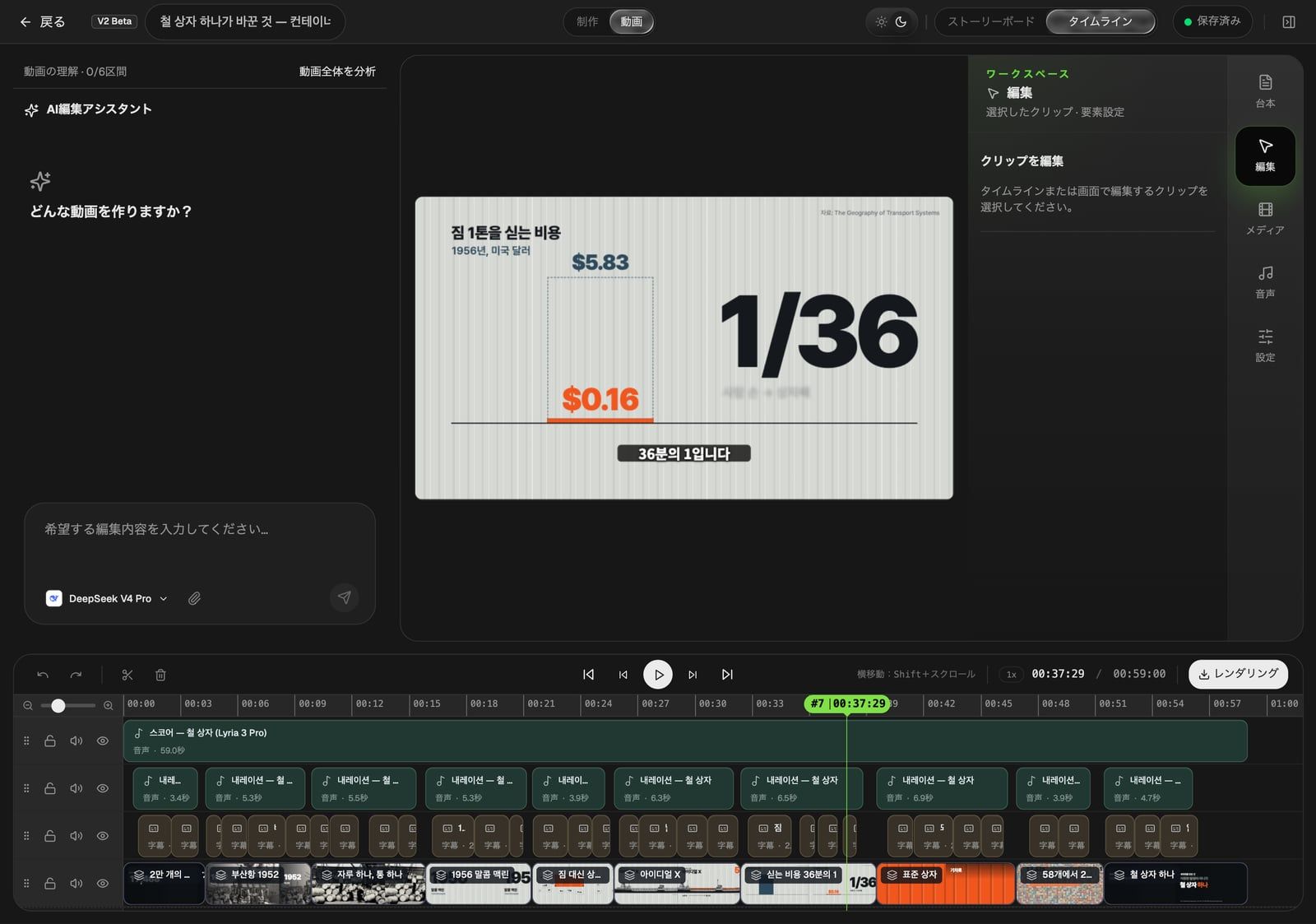
投稿先はYouTube、TikTok、Instagram、Facebook、Threads、LinkedIn、Pinterestの7つです。
直すときはシーン番号で伝えます
直したい箇所をシーン番号と一緒に伝えれば、そのシーンだけが変わり、ほかはそのままです。全体を作り直すことはありません。
3番目のシーンを2秒短くして
円グラフを棒グラフに変えて
5番目のシーンの写真を実際の店舗の写真に替えて。ファイルはアップロードするね
最後の一文を「リンクはプロフィールにあります」に変えて
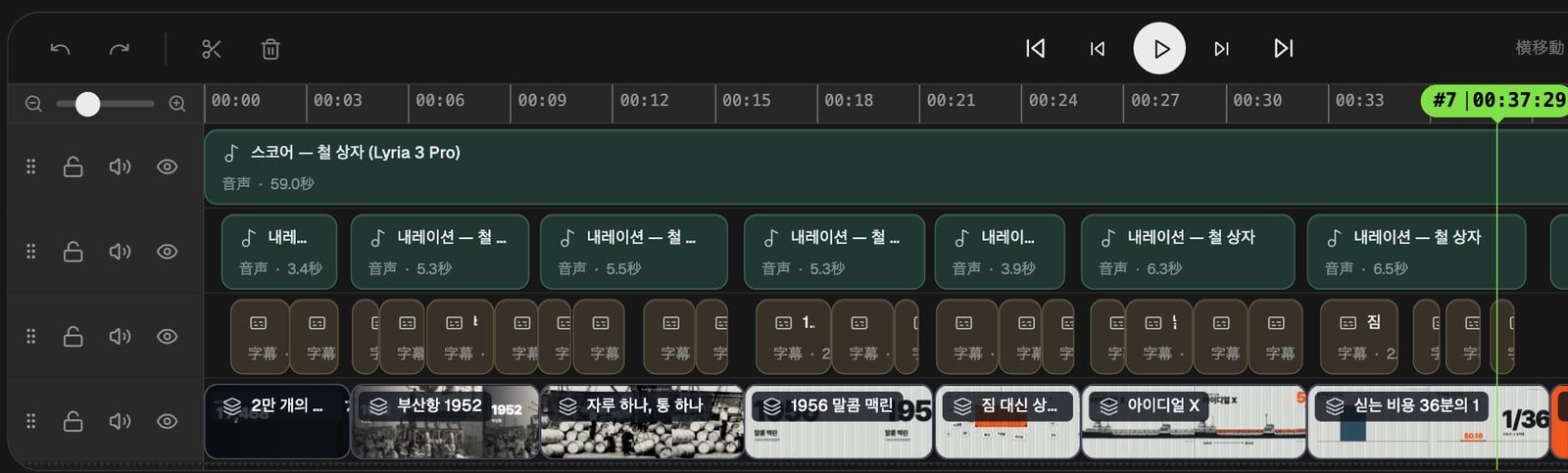
言葉で説明しにくい部分は、エディターで直接直してもかまいません。メンバーがエディターで手を入れ、次の修正はまたClaudeに任せても、同じプロジェクトでつながります。
修正の費用は、何を変えるかで決まります。グラフィックブロックの配置やスタイルの変更は無料です。ナレーションの文を変えると声を作り直し、修正版を書き出すには再レンダリングが必要です。
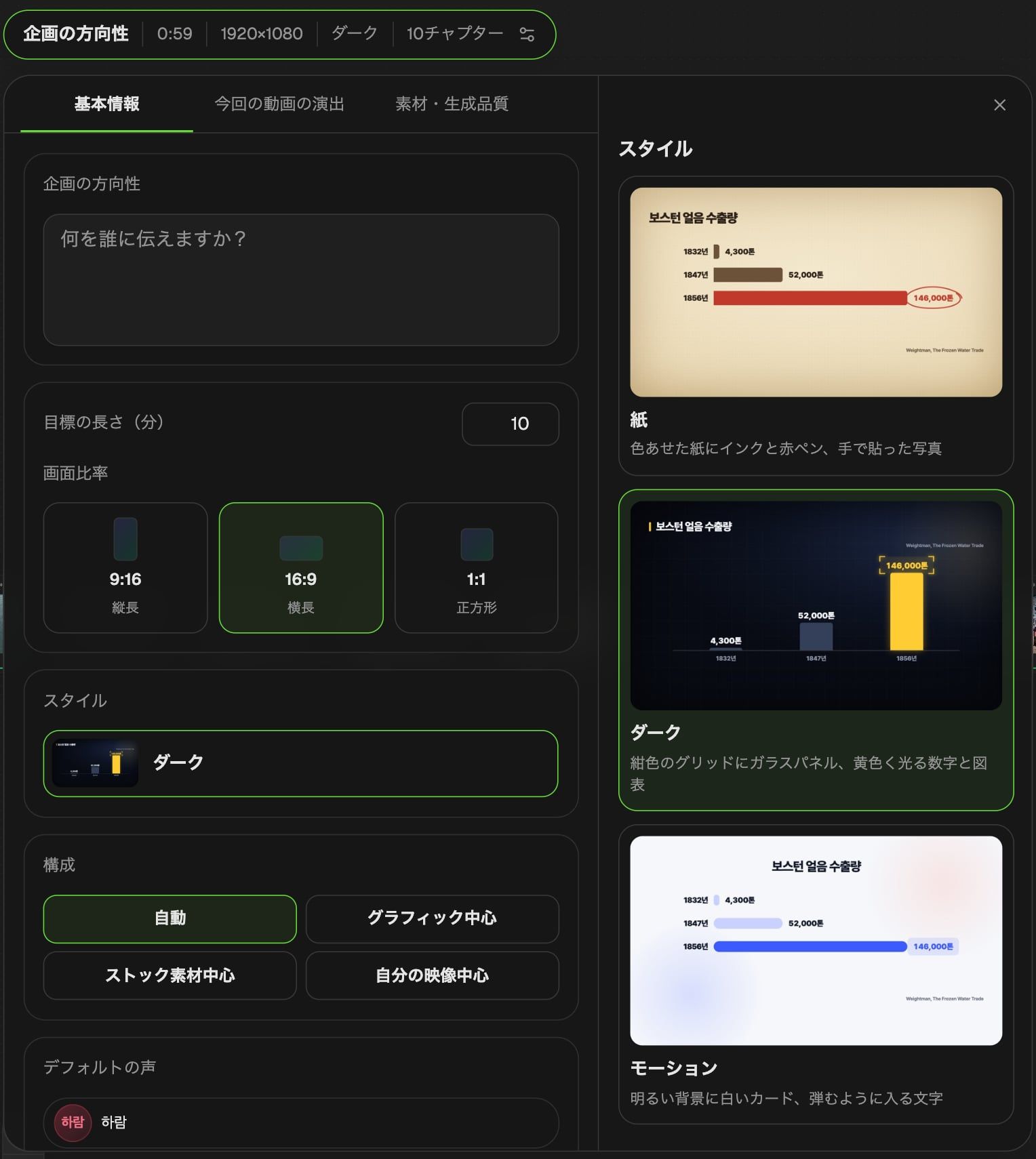
繰り返し使うシーンをブロックにすると費用とトークンが減る理由は、ブロックでトークンを節約する方法で詳しく説明しています。
費用はどのくらいかかりますか?
演出やグラフィックの構成は、すでに使っているClaudeのプランの範囲で処理されます。Draftのクレジットを使うのは、声、AI画像、レンダリングなど、Draftのサーバーが実際に何かを生成するときだけです。
| 作業 | 費用がかかる場所 |
|---|---|
| 企画、台本、シーン構成、修正の指示 | 利用中のClaudeのプラン |
| グラフィックブロックの配置、スタイルの変更 | 無料 |
| AIボイス、AI画像・動画、レンダリング | Draftのクレジット |
Draftはサブスクなしで無料で始められ、作業ごとにクレジットを使います。有料の作業の前には予想クレジットが表示されるので、金額を見てから決められます。グラフィックブロック中心の動画はナレーションと画像の費用だけなので、クレジットの消費は少なめです。単価は料金ページにあります。
Claude側の使用量は、会話が長くなるほど増えます。ただ重い処理はDraftのサーバーで動き、Claudeには短い結果だけが返るので、ファイルのやり取りで会話がふくらむことはあまりありません。
できないことと、投稿前の確認
Draftには、人の顔のアバターやリップシンクの機能はありません。司会者が画面に出る研修動画などは、アバター専門のツールのほうが向いています。
Draftでできること
- 台本、AIナレーション、単語単位の字幕
- コードで描くグラフ・数字・地図・大きな文字
- ストック、自分のファイル、必要な所だけAI画像
- サーバーでのレンダリングと7つのSNSへの予約投稿
できないこと
- 人の顔のアバターが話す動画
- 口の動きを合わせるリップシンク
- モバイルアプリ(エディターはWebで開きます)
投稿前には次の2点を必ず確認してください。
- 事実と数字:Claudeが記事を要約するとき、数字を丸めたり日付を取り違えたりすることがあります。元の記事と画面の数字を一度照らし合わせてください。
- 名前と読み方:商品名、ブランド名、人名の表記と、AIの声がどう読むかを確認してください。英語の略語や数字の単位は、一度聞いておくと安心です。
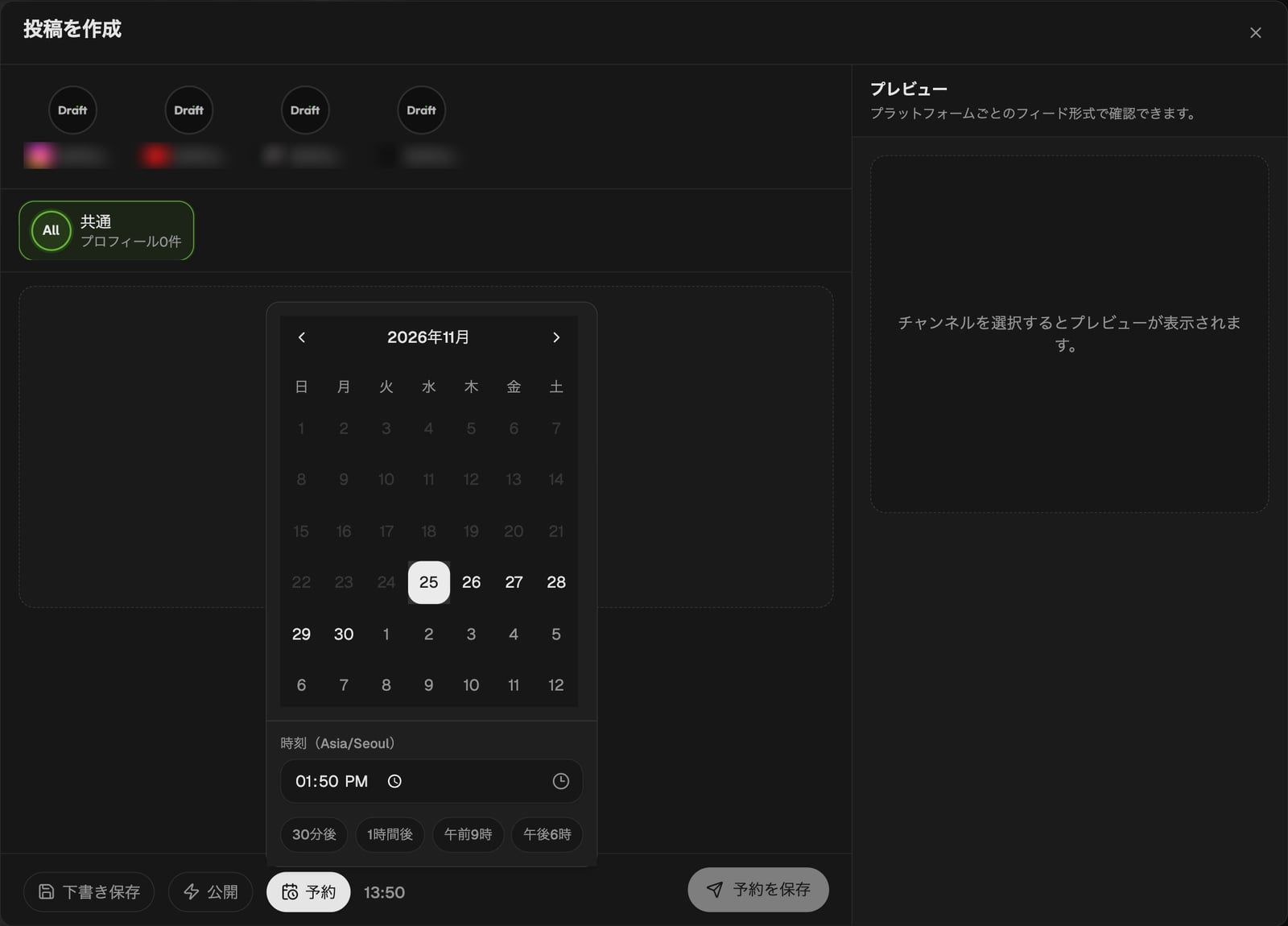
最初の数本はすぐに投稿せず、予約にしてください。予約投稿は公開されるまでカレンダーで時間や内容を変えられるので、もう一度見直す余裕ができます。
よくある質問
Claudeの無料プランでも使えますか?
はい。Anthropicの案内によると、無料プランでもカスタムコネクタを1つまで追加できます。ただし会話の使用量の上限はプランごとに違うので、長い動画を何度も直すなら有料プランのほうが快適です。
プログラミングを知らなくても大丈夫ですか?
はい。会話で頼み、エディターで確認するだけです。開発者なら、Claude Codeにシーンのコードを直接扱わせたり、同じ機能をREST APIで使ったりもできます。
ChatGPTやCodexでも同じように作れますか?
はい。Draft MCPはChatGPTやCodexにも接続でき、作れる動画も費用の仕組みも同じです。接続方法だけ少し違うので、ChatGPTで動画を作る方法にまとめています。
同じ形式の動画を毎日作ることはできますか?
はい。テーマを受け取って動画を作り、決まった時間に投稿する流れを自動化として作っておけば、毎日繰り返されます。Claudeで作る動画がどんな用途に向いているか、ほかの方法との違いはClaudeで動画を作る方法で確認できます。
Draftで作ってみる
読んだアイデアを、そのまま動画の企画にしましょう。
テーマを入れるだけで、台本、シーン構成、ナレーションと字幕、予約投稿までひとつの流れで進められます。