AI動画ツールを5つもつながなくていい理由
承認済みの製品ショート動画で機能名が変わると、ツールを5つ開き直すことになります。毎週出す動画を例に、AI動画ツールを一か所にまとめたときの修正の差を比べました。
金曜の午前9時に、30秒の製品アップデートのショート動画を予約してあります。レビューも済んでいます。ところが木曜の夜、機能名が変わったと連絡が来ます。12秒あたりの画面の文言、ナレーションが読む名前、その下の字幕、予約に入れたファイル、投稿文の1行目。直す場所は5つです。
AI動画ツールを台本、音声、素材、編集、投稿で分けて使っていると、この5か所はすべて別のツールにあります。数文字の修正が、新しい音声ファイルがどのフォルダにあるかを探すところから始まります。
名前がひとつ変わると、5か所を開き直します
台本はClaudeやChatGPT、音声はTTSサービス、クリップは素材サイト、組み立ては編集ソフトやレンダリングツール。工程ごとに好きなツールを選ぶのは自然ですし、担当者がいればそのほうが速いこともあります。問題は、修正のたびに同じ順番を最初からたどることです。
木曜夜の名前変更を、2つのやり方で比べるとこうなります。
| 作業 | ツール5つの場合 | ひとつのプロジェクトの場合 |
|---|---|---|
| 名前を直す | 台本ファイルを直して新しい版で保存 | そのシーンの画面文言とナレーションの一文だけを修正 |
| 音声 | TTSで出し直してダウンロード | そのシーンのナレーションだけを作り直す |
| 字幕 | 新しい音声の長さに合わせて同期し直す | 同じタイムラインで変わった部分の字幕を確認 |
| 画面 | 編集ソフトで12秒の文言を差し替え、後ろのシーンの長さを調整 | そのシーンの長さだけを確認 |
| 投稿 | 新しいMP4を書き出して予約ツールに上げ直す | レンダリングし直し、予約投稿に入ったかを確認 |
コストは月額料金より修正時間に出ます
新しいTTSファイルが1秒長くなるだけで、その後の字幕と画面をすべて見直すことになります。エージェントにサービスをつながせても、モデルがAPIドキュメントを読み、出力ファイルを受け渡す手間がひとつずつ増えます。
名前に限りません。よくある修正の多くは、複数のツールにまたがります。
| 変わった内容 | 一緒に直す場所 | 最後に確認すること |
|---|---|---|
| 機能名 | 画面の文言、ナレーション、字幕、投稿文 | 音声と画面が同じ名前を使っているか |
| 画面録画 | 動画素材、強調表示、シーンの長さ | ボタンを見せる瞬間と説明が合っているか |
| 動画の長さ | シーンの切り替え、音楽、書き出したファイル | 確認用の版と予約投稿に入ったファイルが同じか |
月額料金を比べるときは、この表も一緒に埋めてみてください。1回の修正にチームがかけた時間、ファイルを移し直した回数を書き出すと、どちらが安いかが数字で見えてきます。
アップデート動画は「できるようになったこと」ひとつから
プレスリリースやリリースノートが出発点なら、ユーザーが実際にできるようになったことをひとつだけ選びます。「複数の画面に散らばっていたレビューコメントを一か所で見られるようになりました」がメッセージなら、30秒はこう分けます。
- 1タイトル変わった機能をひとつ、一行で
- 2変更前画面を行き来してレビューコメントを探していた以前の動線を短く
- 3変更後新しい画面でコメントが一か所に集まる瞬間
- 4最後の案内どこですぐ試せるかを一行で
変更後のシーンには、実際の製品を録画した画面を使うのがおすすめです。動画生成モデルに製品UIを言葉で説明する手間が省け、画面が実物とずれることもありません。
Draftでは、WebエディターやClaudeとの接続からプロジェクトを始めます。できあがったひとつのプロジェクトに、シーン、ナレーション、字幕、音楽がトラックごとに入っています。
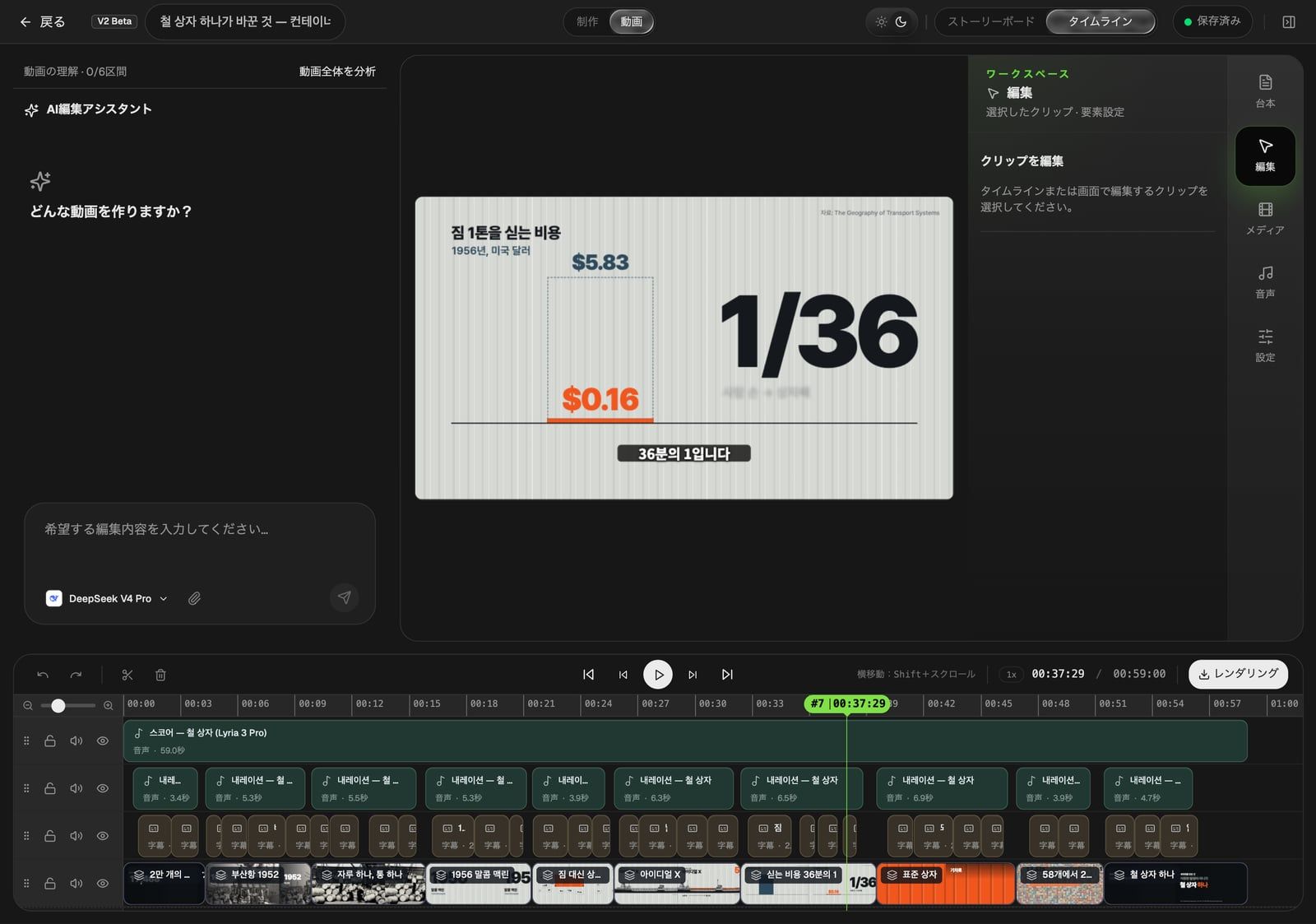
Draftでは影響したシーンだけを直します
レビュー担当者が機能名を指摘したら、プロジェクトを開いてそのシーンの文言とナレーションだけを変えます。ほかのシーンには触りません。
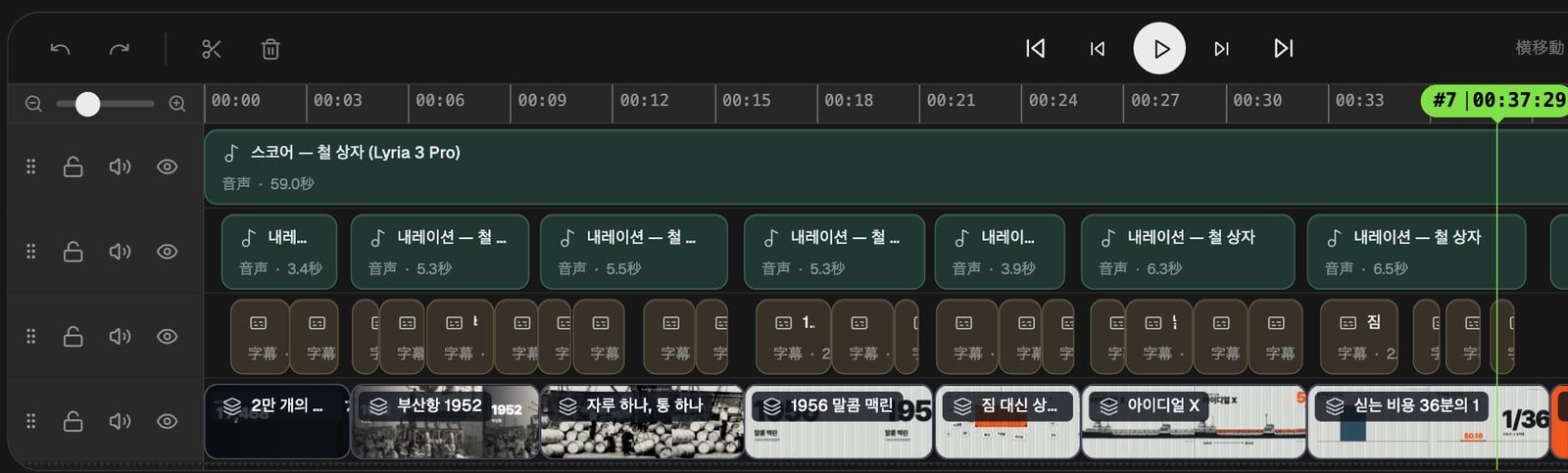
シーンの文言を変え、そのシーンのナレーションを作り直し、変わった部分の字幕を読んでから、レンダリングし直します。数字や順番がよく変わるシーンはDraftのブロックにしておけば修正範囲がさらに小さくなり、ブロックの配置とスタイル変更は無料です。製品画面が変わった部分は新しい録画に差し替えます。
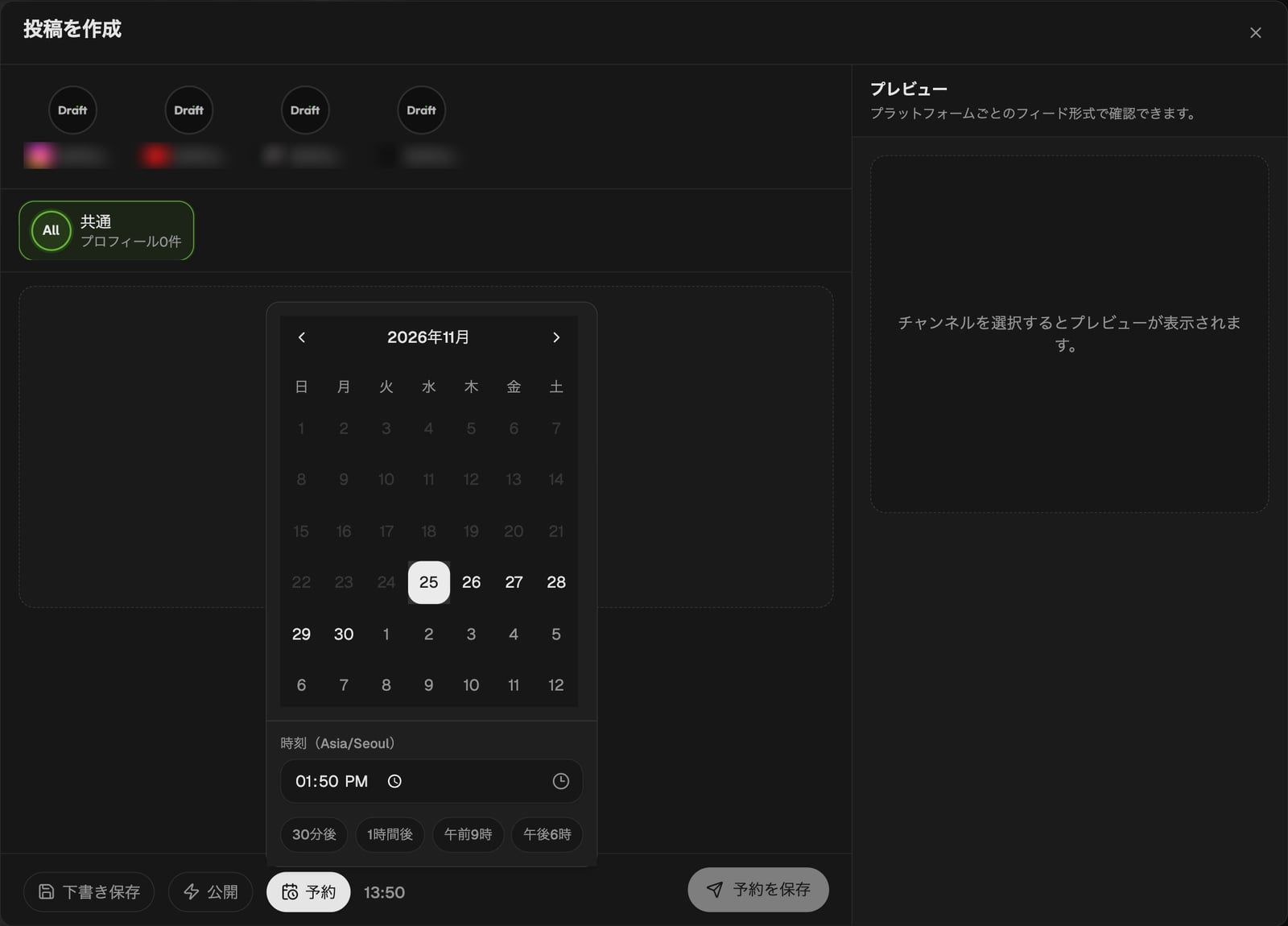
見落としやすい最後のステップが予約です。新しいMP4を確認しても、予約投稿には古いファイルが入ったままのことがあります。投稿時刻の前に予約を開き、直したファイルが入っているかを必ず確かめてください。
毎週出す動画なら、構成を使い回します
翌週の動画もタイトル、変更前後、最後の案内という順番なら、同じ構成をそのまま使います。毎週変わるのは機能名、録画画面、数字くらいなので、そこだけを埋め直せば済みます。
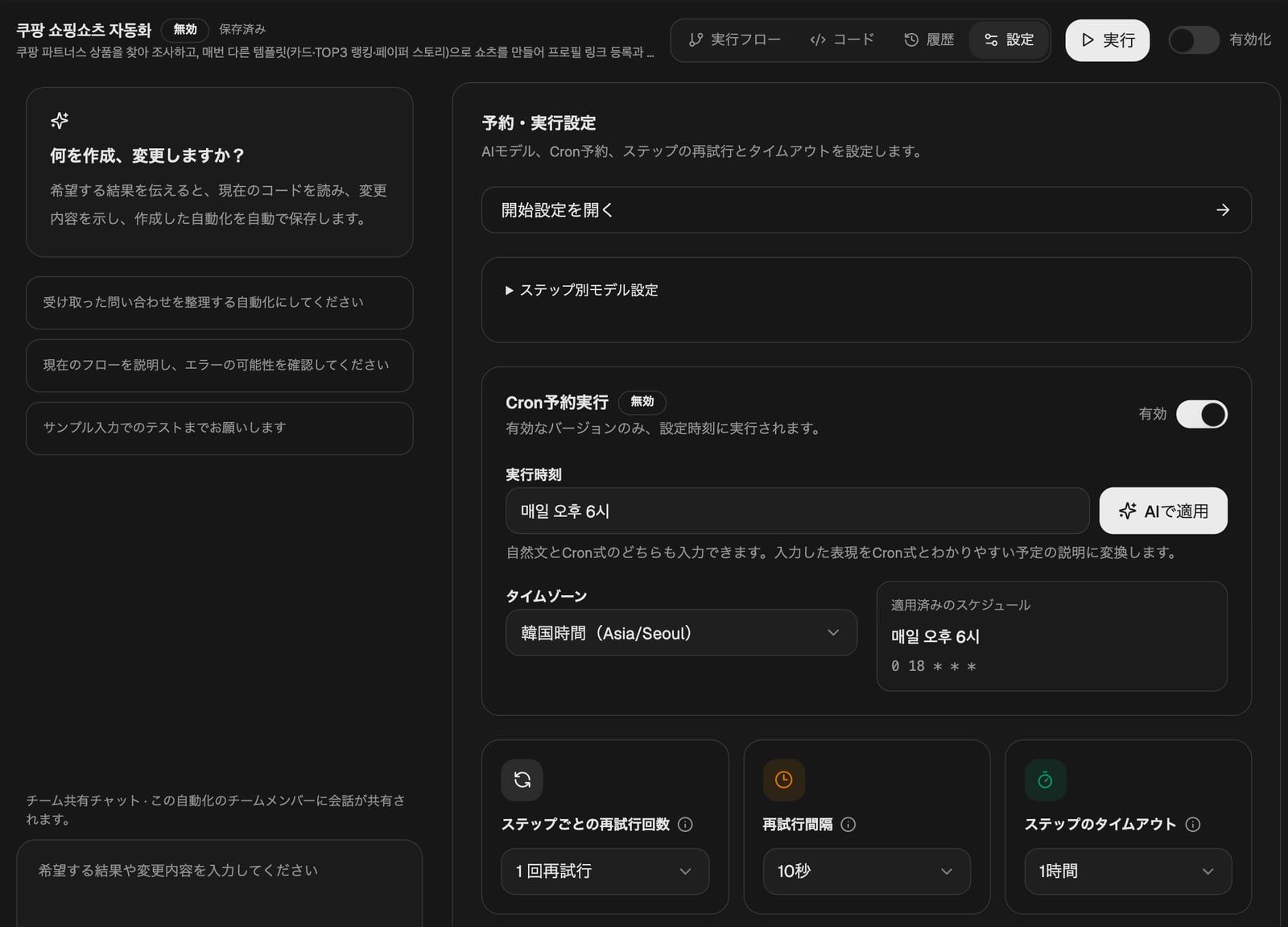
流れが固まったら、ショート動画の自動化でテーマ選び、動画制作、予約投稿までを決まった時刻に回せます。最初から投稿まで全部つなぐのはやめておきましょう。テーマ選びと初稿づくりだけをしばらく繰り返し、製品名と実際の画面を人が確認するステップは目につく形で残しておくのがおすすめです。
今のツールを替えるべきですか?
必ずしもそうではありません。動画を出す頻度と、誰が直すかで変わります。
一か所にまとめたほうがいい場合
- 同じ形式を毎週、毎日出す
- チェックする人が2人以上いる
- 承認後も名前、数字、画面がよく変わる
- 予約投稿まで一つの流れにまとめたい
分けて使っても問題ない場合
- 1本で終わるキャンペーン動画
- 1人が最初から最後まで作る
- 修正がほとんどない
- 投稿は別のチームが担当している
すでに中心に据えているツールがあるなら、そのまま使うのが正解のことも多いです。
| こんなチームなら | 中心に置くツール |
|---|---|
| ブランドのモーションをReactコンポーネントで持ち、継続的に管理している | Remotion |
| ブラウザのシーンをHTMLで直接作り、レンダリング環境も運用している | HyperFrames |
| プレゼンターが説明する研修動画が中心 | HeyGenやSynthesiaで話すシーンを作り、使い慣れた編集ソフトで仕上げる |
迷ったら、次の動画1本で 修正依頼が届いた瞬間から予約を直し終えるまで の時間を測ってみてください。どのファイルを開き直し、誰が確認したかも書き出すと、統合された編集環境が必要なのか、今のツール間の受け渡し方を変えるだけでいいのかが見えてきます。ツールごとの違いはAI動画ツールの比較にまとめています。
よくある質問
AI動画ツールはいくつ必要ですか?
決まった数はありません。1本だけの動画なら使い慣れた組み合わせが速く、同じ形式を毎週出すなら、台本から予約までひとつのプロジェクトで扱うほうが修正の手間は減ります。
ClaudeやChatGPTで書いた台本はどう移せばいいですか?
DraftをClaudeやChatGPTに接続すれば、会話の中でそのままプロジェクトを作って直せます。台本をコピーして別のツールに貼り付ける手順がなくなります。詳しくはClaudeで動画を作るをご覧ください。
ナレーションを一文変えるだけでも費用はかかりますか?
変えた文は音声を作り直し、修正版を書き出すにはレンダリングし直します。グラフィックブロックの配置とスタイル変更は無料で、有料の作業の前には予想クレジットが先に表示されます。
アバターが出てくる動画も一緒に作れますか?
Draftにはアバターとリップシンクがありません。プレゼンターの画面が必要なら、HeyGenやSynthesiaのようなアバター専門のツールが向いています。
Draftで作ってみる
読んだアイデアを、そのまま動画の企画にしましょう。
テーマを入れるだけで、台本、シーン構成、ナレーションと字幕、予約投稿までひとつの流れで進められます。