Herramientas de video con IA: no necesitas unir cinco
Renombran una función tras aprobar tu Short y toca reabrir cinco herramientas. Así se corrige menos con tus herramientas de video con IA en un solo lugar.
Tienes programado para el viernes a las 9:00 un Short de 30 segundos sobre una actualización del producto. Ya pasó la revisión. El jueves en la noche te avisan que la función cambió de nombre. El texto en pantalla hacia el segundo 12, el nombre que dice la narración, los subtítulos de abajo, el archivo de la publicación programada y la primera línea del texto: son cinco lugares que corregir.
Si tus herramientas de video con IA están repartidas entre guion, voz, material, edición y publicación, esos cinco lugares están en cinco herramientas distintas. Cambiar unas cuantas letras empieza por buscar en qué carpeta quedó el archivo de voz nuevo.
Un nombre cambia y hay que reabrir cinco herramientas
Guion en Claude o ChatGPT, voz en un servicio de TTS, clips de un banco de recursos, montaje en un editor o herramienta de render. Elegir tu herramienta favorita para cada paso es natural, y si cada parte ya tiene responsable, hasta puede ser más rápido. El problema es que cada corrección recorre el mismo camino desde el principio.
Así queda el cambio de nombre del jueves en la noche, resuelto de las dos formas.
| Tarea | Con cinco herramientas | En un solo proyecto |
|---|---|---|
| Corregir el nombre | Editar el documento del guion y guardar una versión nueva | Cambiar solo el texto en pantalla y la frase narrada de esa escena |
| Voz | Volver a generarla en el TTS y descargarla | Volver a generar solo la narración de esa escena |
| Subtítulos | Sincronizarlos otra vez con la nueva duración del audio | Revisar en la misma línea de tiempo los subtítulos del tramo que cambió |
| Imagen | Cambiar el texto del segundo 12 en el editor y ajustar las escenas siguientes | Revisar solo la duración de esa escena |
| Publicación | Exportar un MP4 nuevo y volver a subirlo al programador | Renderizar de nuevo y confirmar que entró en la publicación programada |
El costo real está en el tiempo de corrección
Si el nuevo archivo de TTS dura un segundo más, hay que revisar todos los subtítulos y escenas que vienen después. Y si le pides a un agente que encadene los servicios, el modelo además tiene que leer la documentación de cada API y pasar archivos de un lado a otro, un paso más cada vez.
No pasa solo con los nombres. La mayoría de las correcciones habituales tocan varias herramientas.
| Qué cambió | Qué más hay que corregir | Qué revisar al final |
|---|---|---|
| Nombre de la función | Texto en pantalla, narración, subtítulos, publicación | Que la voz y la pantalla usen el mismo nombre |
| Grabación de pantalla | Material de video, resaltados, duración de la escena | Que el momento en que se ve el botón coincida con la explicación |
| Duración del video | Transiciones, música, archivo exportado | Que la versión revisada y la programada sean el mismo archivo |
Cuando compares suscripciones mensuales, llena también esta tabla. Anota cuánto tardó el equipo en una ronda de correcciones y cuántas veces se volvieron a mover archivos, y verás en números qué opción sale más barata.
Un video de actualización empieza por una sola acción
Si partes de un comunicado de prensa o de las notas de versión, elige una sola cosa que el usuario ahora pueda hacer. Si el mensaje es “ahora puedes ver en un solo lugar los comentarios de revisión que estaban repartidos en varias pantallas”, reparte los 30 segundos así.
- 1TítuloLa función que cambió, en una línea
- 2AntesEl recorrido anterior saltando entre pantallas para encontrar comentarios, breve
- 3DespuésEl momento en que los comentarios se reúnen en la pantalla nueva
- 4CierreUna línea sobre dónde probarlo ya
Para la escena del “después”, usa una grabación del producto real. No pierdes tiempo describiéndole la interfaz a un modelo de generación de video, y la pantalla no se aleja de lo que el usuario verá.
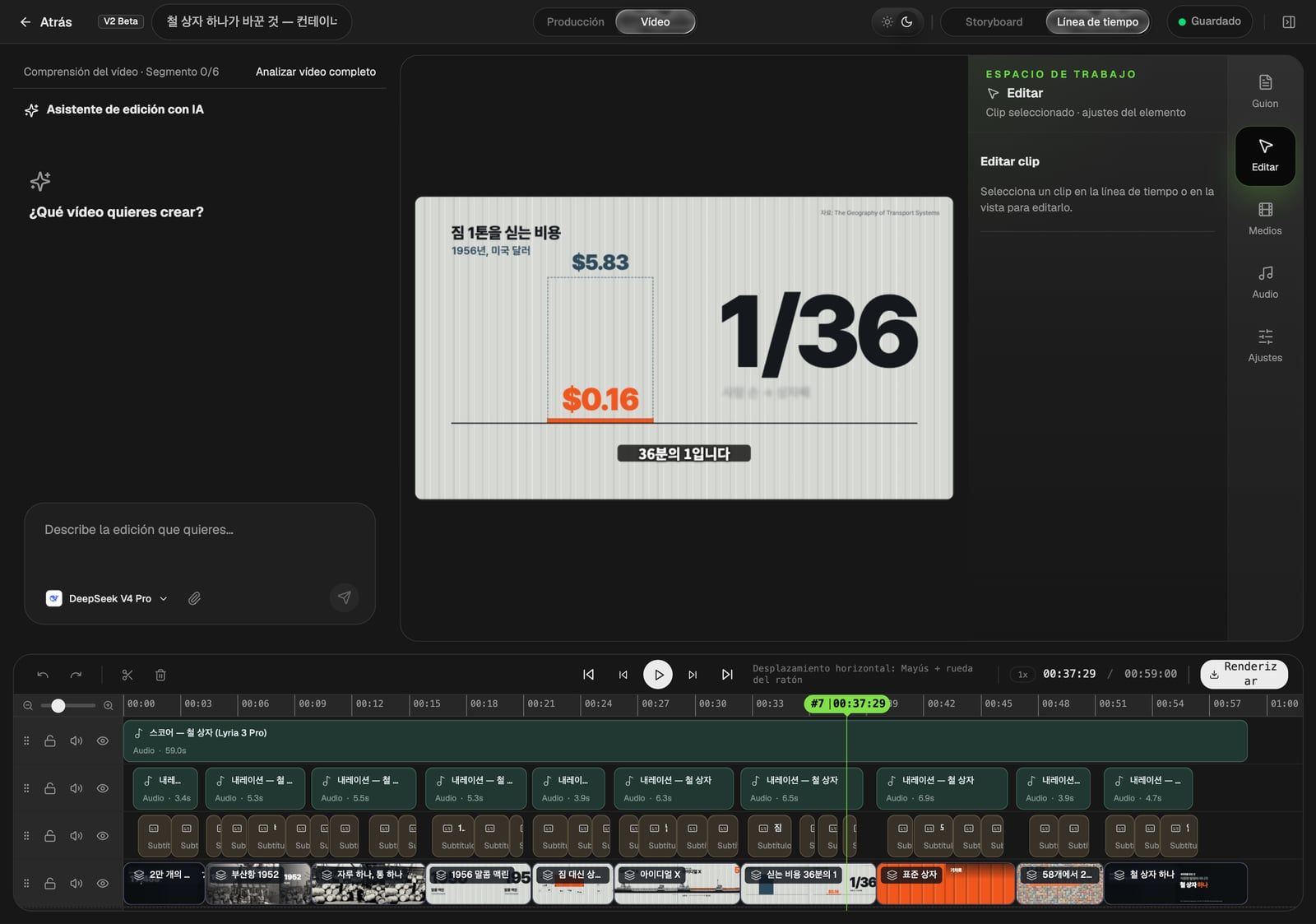
En Draft empiezas el proyecto desde el editor web o con una conexión con Claude. Ese proyecto guarda escenas, narración, subtítulos y música, cada uno en su pista.
En Draft corriges solo la escena afectada
Cuando quien revisa señala el nombre de la función, abres el proyecto y cambias el texto y la narración de esa escena. Las demás quedan como están.
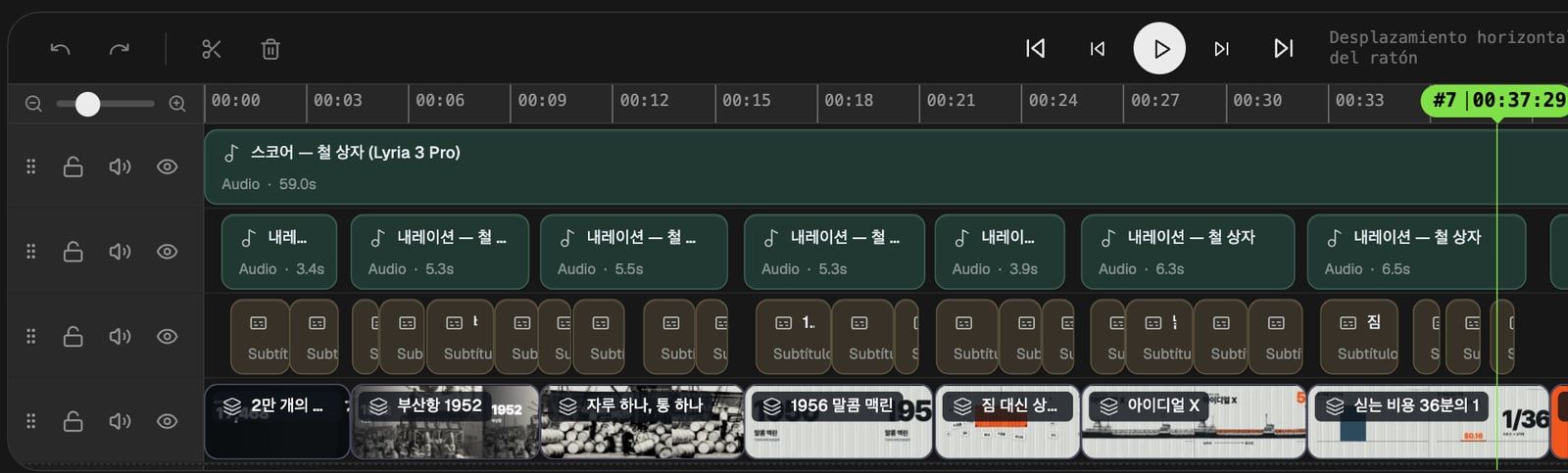
Cambia el texto de la escena, vuelve a generar su narración, lee los subtítulos del tramo que cambió y renderiza otra vez. Las escenas cuyas cifras u orden cambian a menudo pueden quedar como bloques de Draft para que cada corrección sea aún más pequeña, y colocar bloques o cambiar su estilo es gratis. Donde cambió la pantalla del producto, basta con una grabación nueva.
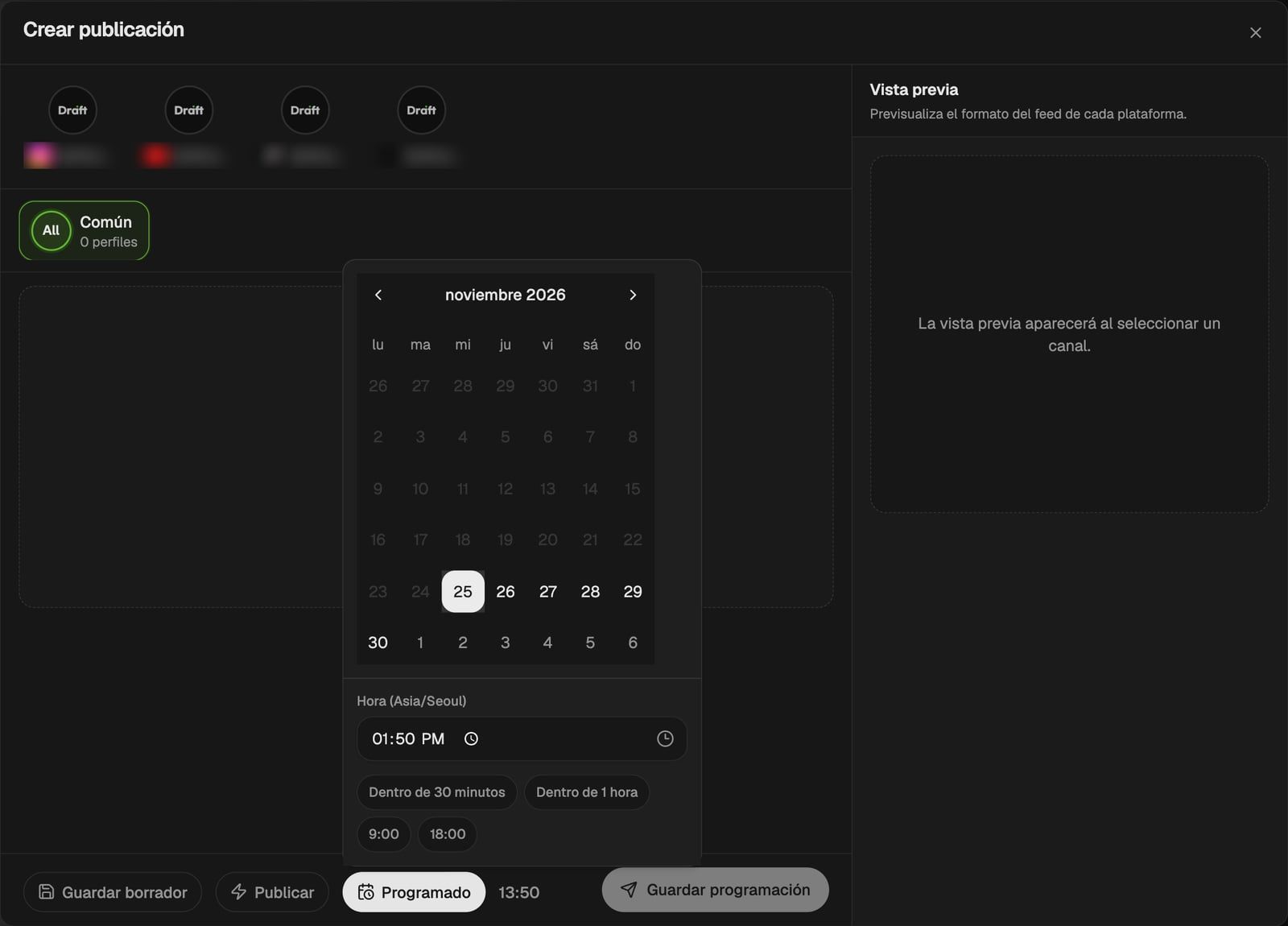
El paso que más se olvida es la programación. Aunque ya revisaste el MP4 nuevo, la publicación programada puede seguir con el archivo anterior. Antes de la hora de publicación, abre la programación y confirma que el archivo corregido es el que está dentro.
Si el video es semanal, reutiliza la estructura
Si el video de la próxima semana también sigue título, antes y después, cierre, lleva la misma estructura. Lo que cambia cada semana es el nombre de la función, la grabación y algunas cifras, así que solo llenas eso.
Cuando la rutina se asiente, la automatización de Shorts puede encargarse de elegir el tema, producir el video y programar la publicación a una hora fija. No lo conectes hasta la publicación desde el primer día. Repite durante un tiempo la elección del tema y el primer borrador, y deja bien a la vista el paso en que una persona revisa el nombre del producto y las pantallas reales.
¿Hay que cambiar las herramientas que ya usas?
No necesariamente. Depende de cada cuánto sale el video y de quién lo corrige.
Conviene un solo lugar si
- El mismo formato sale cada semana o cada día
- Lo revisan dos personas o más
- Nombres, cifras o pantallas cambian después de aprobarlo
- Quieres la programación en el mismo flujo
Herramientas separadas bastan si
- Es un video de campaña que se hace una vez
- Una sola persona lo hace de principio a fin
- Casi no hay correcciones
- Otro equipo se encarga de publicar
Si ya tienes una herramienta en el centro de tu flujo, muchas veces lo correcto es mantenerla.
| Si tu equipo… | Herramienta para el centro |
|---|---|
| Tiene la animación de marca en componentes de React que mantiene | Remotion |
| Crea escenas para el navegador en HTML y opera su propio entorno de render | HyperFrames |
| Hace sobre todo videos de capacitación con presentador | HeyGen o Synthesia para las escenas habladas, y el editor que ya conoces para terminar |
Si no lo tienes claro, mide en tu próximo video el tiempo desde que llega una solicitud de cambio hasta que corriges la publicación programada. Anota qué archivos volviste a abrir y quién revisó cada cosa, y verás si necesitas edición integrada o si basta con cambiar cómo se pasan el trabajo las herramientas que ya usas. Las diferencias entre herramientas están en la comparativa de herramientas de video con IA.
Preguntas frecuentes
¿Cuántas herramientas de video con IA necesito?
No hay un número fijo. Para un video suelto, la combinación que ya conoces es lo más rápido. Si publicas el mismo formato cada semana, llevar todo del guion a la programación en un solo proyecto significa menos correcciones.
¿Cómo paso un guion que escribí en Claude o ChatGPT?
Si conectas Draft a Claude o ChatGPT, puedes crear y corregir el proyecto directamente en la conversación. Desaparece el paso de copiar el guion y pegarlo en otra herramienta. Los detalles están en crear videos con Claude.
¿Cambiar una sola frase de la narración tiene costo?
La frase cambiada se vuelve a generar con voz, y para exportar la versión corregida hay que renderizar de nuevo. Colocar bloques gráficos y cambiar estilos es gratis, y antes de cualquier trabajo de pago ves los créditos estimados.
¿Puedo hacer también videos con avatar?
Draft no tiene avatares ni sincronización labial. Si necesitas un presentador en pantalla, te conviene una herramienta especializada en avatares como HeyGen o Synthesia.
Hazlo con Draft
Convierte la idea que acabas de leer en un plan de video.
Parte de un tema y obtén guion, escenas, narración, subtítulos y una publicación programada en un solo flujo.