サービス説明動画は、担当者ひとりでも作れます
説明動画は機能の一覧より、誰が、いつ、何が楽になるかを見せるものです。紹介ページのリンクや資料を渡せば、その順番で60〜120秒の下書きを組みます。
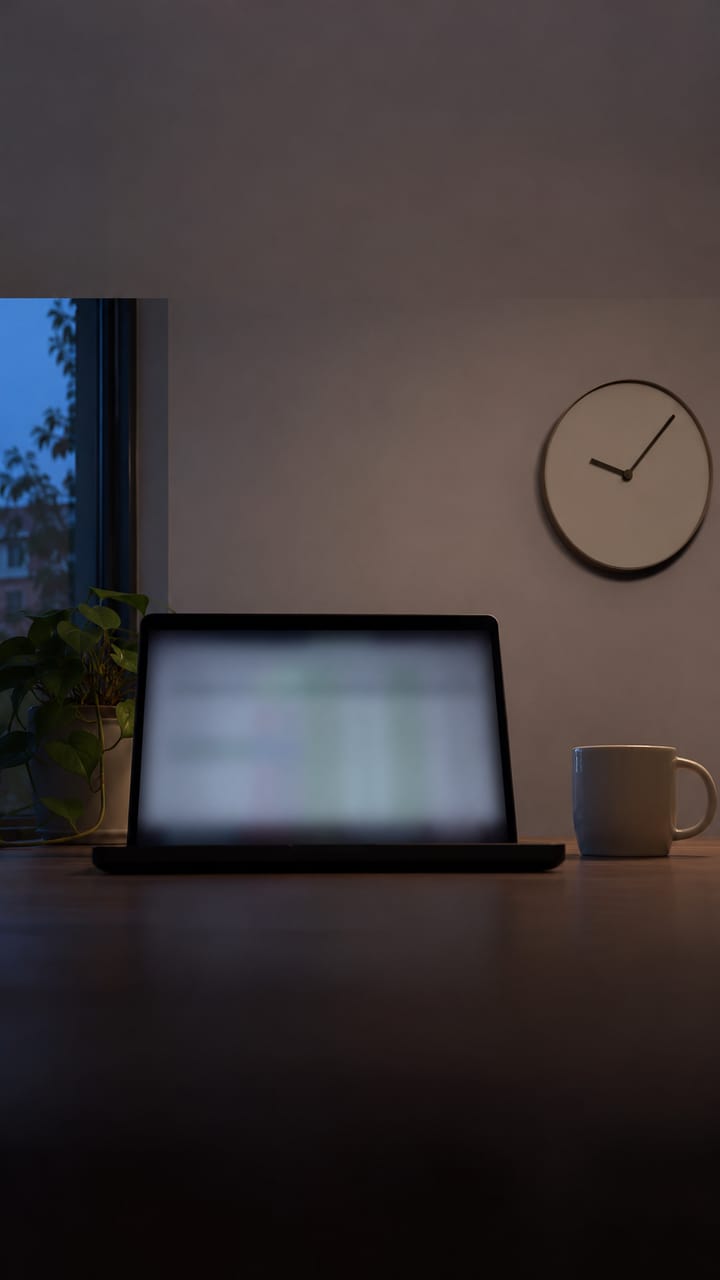
勤怠管理、エクセルなしで
毎月25日、また残業ですか
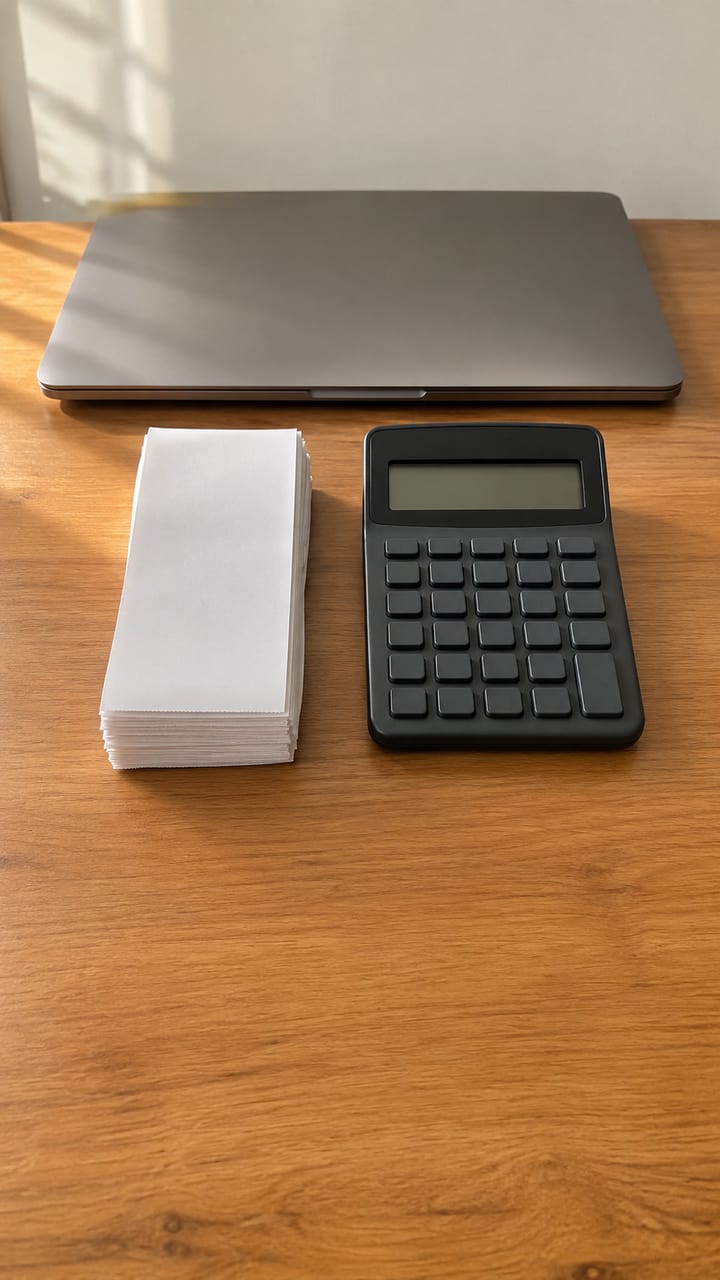
記帳代行を頼むと毎月どうなる
資料はこの日だけ送ってください

返品申請は3ステップ
ボタンは一番下にあります
よくつまずくところ
困っていること 1
外注の見積もりが高く、何週間もかかる
こう解決します
紹介ページのリンクや会社資料からすぐ下書きができます。台本とシーン構成を先に見て、よければそこから作ります。
困っていること 2
機能が変わると動画がすぐ古くなる
こう解決します
変わった画面や価格が入ったシーンだけ直して書き出し直します。修正依頼のやり取りも、作り直しもありません。
困っていること 3
何を入れて何を削るか決められない
こう解決します
顧客の課題 → 仕組み → 実際の画面 → 次の行動の順で台本を組みます。機能が多ければ機能ごとの短い動画に分けます。
困っていること 4
上からの修正のたびに作り直し
こう解決します
文言1行、シーンの順番、声のトーンをシーンごとに直せます。修正が何度来ても、直したシーンだけが変わります。
1本目は、こんな動画になります
紹介ページのリンクと画面録画2本で作る、90秒の説明動画の流れです(時間・特典は例)。
勤怠管理、エクセルなしで
毎月25日、また残業ですか
- 0–6秒毎月25日、また残業ですか
日が暮れたオフィス、ぼやけた表計算画面のノートPCと壁時計
“給与締めの前日、まだエクセルで勤怠表を合わせていますか?”
- 6–18秒打刻漏れ、合わない合計
エクセルのセルがいくつか赤く点滅する図
“打刻漏れを探して合計を直すだけで、毎月半日かかります。”
- 18–38秒出勤はボタンひとつ
実際のアプリ画面録画、スマホで出勤ボタンを押す
“スタッフはスマホで出勤ボタンを押すだけです。”
- 38–58秒勤務時間は自動で集計
管理画面の録画、勤務時間が表に自動でたまっていく
“勤務時間も残業も、自動で集計されます。”
- 58–76秒月末の締めは10分
給与データのダウンロード画面、横に半日→10分の図
“月末は、給与データをダウンロードするだけ。”
- 76–90秒14日間、無料で試せます
ロゴと「14日間無料で試す」ボタン、サイトのURL
“今月の締めから変えてみませんか。14日間は無料です。”
説明動画にできるテーマ17本
はじめて知ってもらう
- 1サービスを90秒で紹介
- 2こんな方に必要です、3つの場面
- 3導入前と後の1日を比較
- 4料金プランをひと目で
機能ごとの短い動画
- 5勤怠管理、エクセルなしで
- 6給与データを一括ダウンロード
- 7通知設定3つ
- 8スタッフ別の権限の分け方
- 9スマホで承認する
カスタマーサポート
- 10返品申請は3ステップ
- 11パスワードの再設定
- 12よくつまずく画面TOP3
- 13支払い方法の変え方
営業・オンボーディング
- 14相談前に見る進め方
- 15登録して最初の週にやること3つ
- 16契約後のスケジュール
- 17新人スタッフ初日の研修動画
公開前の確認
- 画面録画に顧客の名前・メール・電話番号が映っていませんか
- 料金・プラン名は今のサイトと同じですか
- ボタン名やメニューの位置は最新版と同じですか
- 音なしで字幕だけでも分かりますか
- 「最速」「業界No.1」などの表現に根拠がありますか
- 最後に無料体験・相談申込などの次の行動とリンクがありますか
説明動画の作り方、3つの選択肢
| 外注する | 自分で編集 | Draft | |
|---|---|---|---|
| 最初の動画まで | 見積もり・日程調整で通常数週間 | 素材集めと編集で数日 | 資料を入れて確認まで1〜2時間 |
| 機能が変わったら | 修正依頼、追加見積もりの場合も | プロジェクトを探して再編集 | 変わった場面だけ直して書き出し |
| 英語版 | 言語ごとにナレーター・字幕を再手配 | 翻訳・録音・字幕を自分で | 同じ構成で言語だけ替えた版 |
| 必要なもの | 予算と、修正確認の時間 | 編集ツールと編集する人 | 紹介ページか資料、画面録画 |
| 向いている動画 | ブランドムービー、キャラクターアニメ | 一度作って長く使う動画 | 機能紹介・手順案内・よく変わるもの |
演出が大事なブランド動画は制作会社が向いています。機能や手順の説明のように、よく変わる動画にDraftが合います。
作り方
- 1
資料を入れる(10分)
紹介ページのリンク、会社資料のファイル、画面録画のうち手元にあるものを入れ、誰に見せる動画かを書きます。
- 2
構成を確認する
課題、解決の仕組み、実際の画面、次の行動の順で組んだ台本とシーン構成を先に確認します。
- 3
作ってシーンごとに直す
音声、字幕、図解、画面入りの動画を作り、用語や画面をシーンごとに直します。
- 4
使う場所に合わせる
サイト・YouTube用の横動画、リール用の縦の要約、英語版を同じ内容から作ります。
どちらを選べばいい?
ほかの方法が向いている場合
- 代表や担当者が自ら話すことで信頼が生まれるサービスなら撮影
- キャラクターアニメーションなどイラストが主役のブランド動画ならアニメーション制作会社
- 人のアバターが話す研修動画が必要ならアバターツール(Draftはアバターを作りません)
Draftが向いている説明動画
- アプリ、プラットフォーム、社内システムの機能紹介
- 税務、保険、金融など手続きを説明する必要があるサービス
- 機能がよく変わり、動画を更新し続ける必要があるとき
- 同じ説明を複数の言語で出したいとき
よくある質問
説明動画は何秒くらいが適切ですか?
サイトやYouTubeの紹介用なら60〜120秒がよく使われます。1本には核となる課題と解決策をひとつずつにし、機能が多ければ機能ごとの短い動画に分けるのがおすすめです。
自社サービスの画面も入れられますか?
はい。画面録画やキャプチャ画像をアップロードすれば、シーンの素材として使います。公開中のWebページなら、リンクだけでページをキャプチャして入れることもできます。
英語版も作れますか?
はい。同じ構成でナレーションと字幕を別の言語に差し替えたバージョンを作れ、画面内の文字もシーンごとに変えます。専門用語はその言語がわかる人に一度確認してもらうと安心です。
外注制作と比べてどうですか?
機能紹介や手続き案内のように情報を伝える動画ならDraftが速く、機能が変わってもそのシーンだけ直せば済みます。ブランドキャンペーンやキャラクターアニメーションのように演出が重要な動画は制作会社が向いています。どちらが合うか迷ったら無料相談で聞いてください。
ClaudeやChatGPTからも説明動画を作れますか?
はい。ClaudeやChatGPTにDraftをつなぐと、会話でサービス資料を渡して説明動画を作り、直せます。作った動画はDraftのエディターでもそのまま開けます。
費用はどれくらいですか?
無料で始められ、サブスクなしで使った分だけクレジットがかかります。作る前に見込みクレジットを表示し、図解や画面キャプチャ中心なら安く、AI動画生成が多いと高くなります。
司会者やアバターが出る動画も作れますか?
Draftにはアバターやリップシンクの機能はありません。代わりにAIナレーションに、サービス画面・図解・ストック映像を合わせます。代表やスタッフを撮った映像をアップロードすれば、その映像を場面に入れられます。
作った動画はサイトにどう載せますか?
書き出した動画ファイルをダウンロードしてサイトの編集画面にアップロードするか、YouTubeに投稿して埋め込みコードで載せます。DraftからYouTubeチャンネルへ直接投稿もできます。
ブログでもっと読む
こちらも検討中なら
同じ悩みを持つ人が次によく読んでいる比較です。

リリースノートを動画に
新機能のリリースノートを公開すると、変わったシーンだけ直した紹介動画と短い告知動画を一緒に作るようにできます。
よくある質問を1分ガイドに
サポートによく届く質問を選び、質問ごとに1分のガイド動画を作って回答リンクに使えるようにできます。
提案先ごとに違う最初のシーン
営業リストの会社名と業種を入れて、提案先ごとに最初のシーンが違う紹介動画を作るようにできます。
最初の動画を今すぐ作ってみましょう
サブスクなしで無料で始め、必要なときだけクレジットをチャージできます。
無料で始める