Draft 영상 업데이트, 배속 렌더링과 더 자연스러운 한국어 자막
2026년 4월 Draft 업데이트. 서버 렌더링 배속, 의미 단위 한국어 자막과 새 전사 선택지, 이미지 생성 옵션과 비율 설정, 화면 맞춤 버튼, 유튜브 분석 화면 정리.
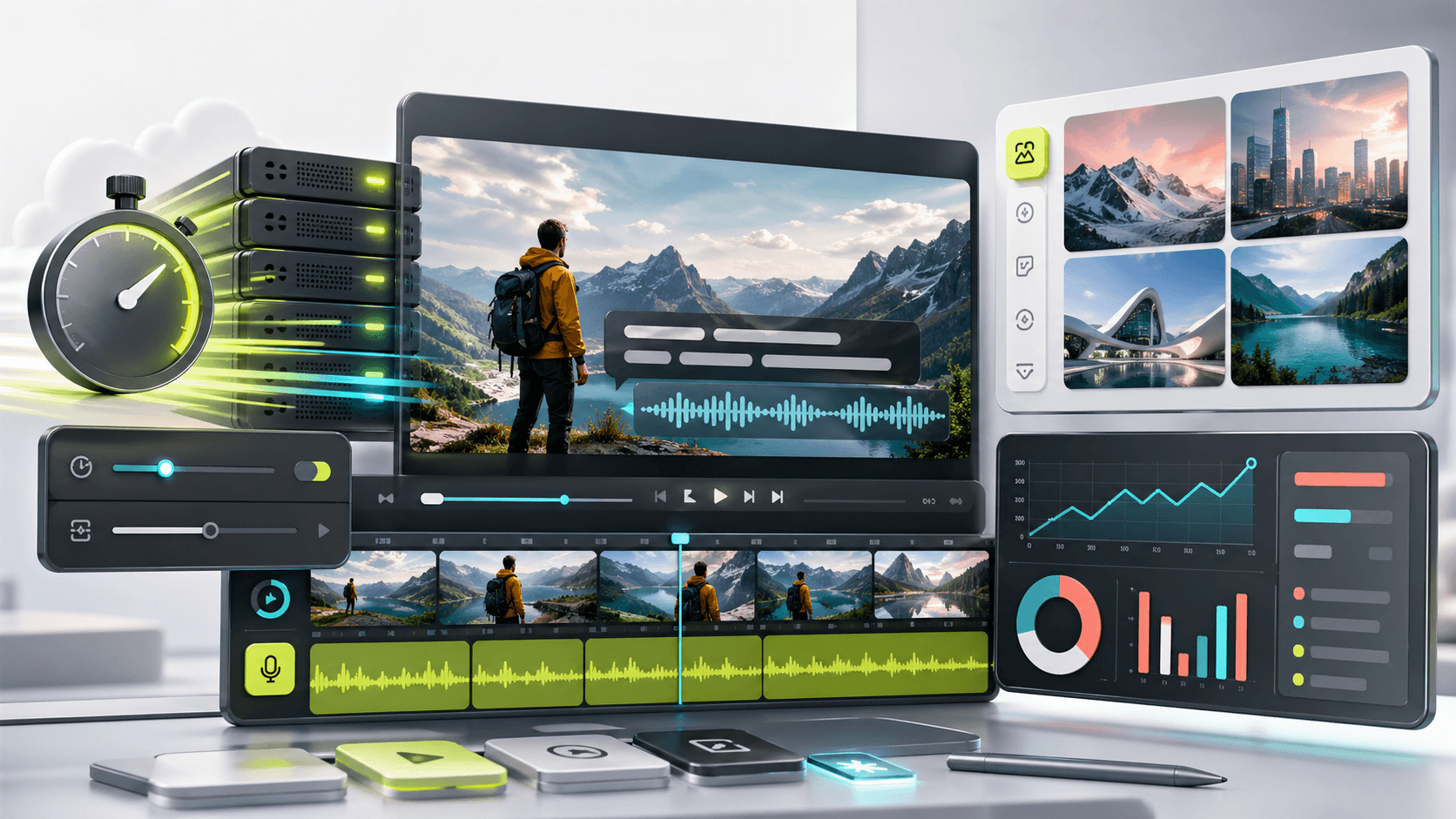
2026년 4월 Draft 영상 업데이트는 영상을 매주, 매일 만드는 사람이 자주 걸리던 곳을 고쳤어요. 재생 속도를 바꾸면 렌더 결과가 달라지고, 자막이 어색한 곳에서 끊기고, 이미지 모델마다 맞는 비율을 사람이 기억해야 하고, 패널을 닫으면 생성이 멈추던 문제들이에요.
이번 업데이트 한눈에 보기
빠르게 만들고, 자연스럽게 다듬고, 다음 제작으로 이어지게
빠르게 내보내기
배속 처리는 최종 결과물이 중요한 서버 렌더링부터 안정화했어요.
자막 읽힘 개선
한국어 문장의 의미 단위를 더 자연스럽게 나누는 쪽으로 다듬었어요.
생성 흐름 유지
우측 패널을 닫아도 생성 요청이 끊기지 않도록 손봤어요.
이미지 선택 확장
새 이미지 선택지와 비율 설정으로 장면 목적에 맞게 고를 수 있어요.
화면 맞춤
비율이 틀어진 씬 에셋을 한 번에 화면에 꽉 채울 수 있어요.
분석 화면 정리
유튜브 채널과 트렌드 분석을 더 빠르게 훑을 수 있게 정리했어요.
배속 렌더링은 서버 렌더링부터 지원해요
이제 요소를 1.2배, 1.5배, 2배처럼 빠르게 해서 서버에서 렌더할 수 있어요. 같은 장면도 압축하면 정보 밀도가 올라가서 쇼츠나 업데이트 영상의 템포가 살아요.
브라우저 렌더링은 이번 범위에서 일부러 뺐어요. 배속을 걸면 오디오 변조가 크게 느껴졌거든요. 영상은 빨라졌는데 목소리가 이상하면 결과를 믿고 내보낼 수 없어요.
서버 렌더링
- 배속 렌더링 지원
- 최종 파일을 뽑는 경로라 먼저 안정화
브라우저 렌더링
- 이번 업데이트에서는 제외
- 배속 시 오디오 변조가 커서 보류
모든 곳에 얇게 넣기보다, 최종 결과물을 뽑는 경로부터 제대로 되게 하는 쪽을 골랐어요.
자막이 의미 단위로 끊겨요
AI로 자막 단어를 나눌 때 더 자연스러운 의미 단위가 나오도록 고쳤어요. 한국어는 조사, 어미, 띄어쓰기가 같이 움직여서 글자 수만 보고 자르면 읽다가 걸려요.
의미 단위로 나누면
- 재구매율이
- 18%에서 31%로
- 올랐어요
글자 수로 자르면
- 재구매율이 18%에
- 서 31%로 올랐
- 어요
위는 예시예요. 문장 전체가 맞아도 화면에 올라오는 덩어리가 어색하면 영상 리듬이 바로 흔들려요. 모바일에서는 자막이 내레이션의 일부라서, Draft는 자막을 텍스트 결과물이 아니라 편집 레이어 하나로 보고 다듬어요.
한국어 자막 선택지가 하나 늘었어요
한국어 전사 품질이 기대만큼 안정적이지 않은 경우가 있어서 새 자막 생성 선택지를 추가했어요. 정확도와 비용을 보고 고르는 옵션이에요. 다만 새 선택지는 단어 하이라이트가 필요한 영상에는 맞지 않을 수 있어요.
자막 선택지는 목적에 따라 고르는 쪽이 좋아요
새 전사 선택지는 무조건 기본값이라기보다 한국어 정확도와 비용을 보고 선택할 수 있는 옵션에 가깝습니다.
단어 하이라이트가 중요할 때
기존 모델 유지
쇼츠처럼 단어별 강조가 영상 리듬을 만드는 경우에 적합해요.
한국어 전사 품질과 비용이 중요할 때
새 전사 옵션 선택
하이라이트는 포기하더라도 더 자연스러운 받아쓰기가 필요한 경우에 의미가 있어요.
이미지 생성 선택지와 비율 설정을 넓혔어요
새 이미지 생성 선택지를 추가했어요. 글자가 들어간 장면, 디테일이 많은 장면에서 이미지가 깨지는 오류를 줄이고 전체 생성 비용도 낮추려는 변경이에요.
기획서에서는 선택지별 비율을 더 자세히 정할 수 있게 했어요. 16:9, 9:16, 1:1은 출력 옵션이 아니라 장면 구성 자체를 바꿔요. 유튜브 영상, 쇼츠, 썸네일, 제품 상세 컷마다 화면에 담을 것이 다르니까요.
선택지별 지시문도 손봤어요. 사용자는 만들고 싶은 장면을 말하고, Draft가 그 의도를 각 선택지가 잘 알아듣는 형태로 바꿔서 요청해요.
편집기에서 손이 덜 가게 고친 것들
| 상황 | 이번에 바뀐 점 |
|---|---|
| 우측 패널을 닫고 넓게 작업할 때 | 패널이 닫혀 있어도 생성 요청이 그대로 동작해요 |
| 씬 에셋 비율이 틀어졌을 때 | 버튼 한 번으로 에셋을 화면에 꽉 채워요 |
| 장면 비율을 바꾸다 중심이 밀렸을 때 | 크기와 위치를 손으로 맞추지 않고 같은 버튼으로 다시 채워요 |
| 유튜브 채널·트렌드 분석을 볼 때 | 대시보드 스타일을 정리해 빨리 훑고 비교할 수 있어요 |
패널을 열고 닫는 건 화면 배치의 선택이지, 생성이 성공하느냐를 정하면 안 돼요. 에셋 정렬도 자주 하는 일이라 한 번에 끝나야 해요.
분석 화면을 제품 안에 두는 이유는 만들기와 보기가 가까워야 해서예요. 반응을 보고, 다음 영상을 기획하고, 다시 만드는 순환이 짧을수록 작은 팀도 자주 실험할 수 있어요.
따로 보이지만 한 방향이에요
배속 렌더링, 자막, 이미지 선택지, 비율, 에셋 맞춤, 분석 화면은 범위가 넓어 보여요. 하지만 모두 다음 영상을 만들 때 덜 흔들리게 하려는 변경이에요.
- 1렌더템포를 올린 영상도 서버에서 그대로 뽑혀요
- 2자막한국어가 의미 단위로 끊겨 읽혀요
- 3장면이미지 선택지와 비율이 장면 목적에 맞춰져요
- 4분석채널 반응이 다음 기획으로 이어져요
이후 업데이트에서는 썸네일 생성과 TTS 전처리가 더해졌어요. 썸네일까지 만드는 Draft 영상 업데이트에 있어요.
자주 묻는 질문
배속 렌더링은 브라우저 렌더링에서도 되나요?
이 업데이트에서는 서버 렌더링에만 적용했어요. 브라우저 렌더링은 배속을 걸면 오디오 변조가 크게 느껴져서 범위에서 뺐어요.
새 한국어 자막 선택지는 언제 쓰면 좋나요?
단어 하이라이트 없이 자연스러운 한국어 받아쓰기와 비용이 중요할 때예요. 쇼츠처럼 단어별 강조가 리듬을 만드는 영상은 기존 방식이 맞아요.
비율이 틀어진 에셋은 어떻게 맞추나요?
씬 에셋을 화면에 꽉 채우는 버튼을 누르면 한 번에 맞춰져요. 크기와 위치를 하나씩 조절하지 않아도 돼요.
Draft로 만들어보기
읽고 끝나는 아이디어를 바로 영상 기획으로 바꿔보세요.
주제만 넣어도 대본, 장면 구성, 내레이션과 자막, 예약 게시까지 이어지는 제작 흐름을 만들 수 있어요.