2026년 AI 영상 도구 고르는 법, 아바타부터 쇼츠·제품 영상까지
HeyGen, Synthesia, OpusClip, CapCut, Pictory, InVideo, Remotion, HyperFrames, Draft를 결과물과 수정 방식으로 비교해요. 후보 두 개를 같은 자료로 시험해 보는 방법도 담았어요.
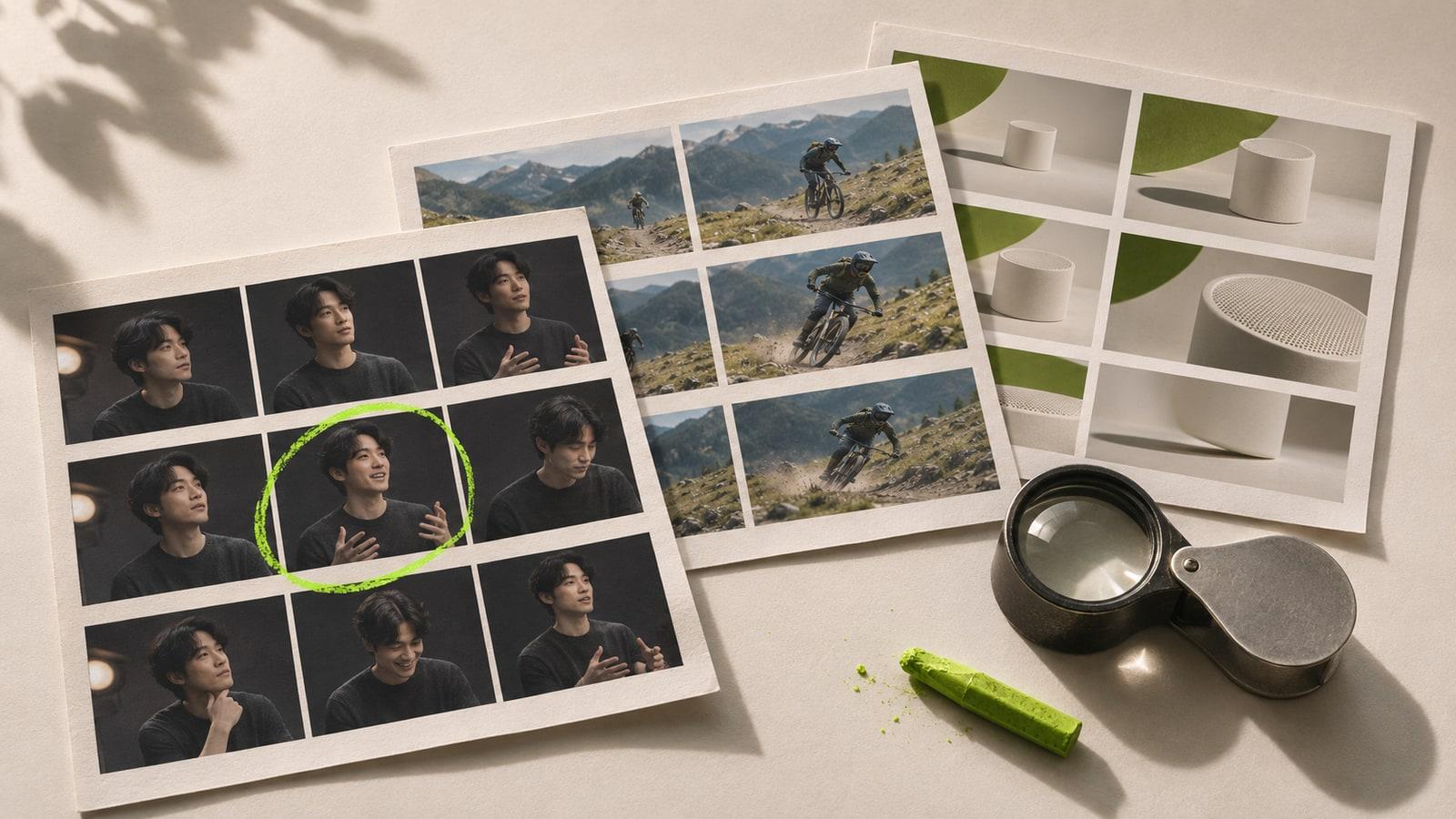
이미 촬영한 40분짜리 웨비나에서 30초 쇼츠를 만드는 일과, 같은 웨비나의 내용을 아바타가 설명하는 교육 영상으로 만드는 일은 꽤 달라요. 첫 영상은 원본에서 맥락이 살아 있는 구간을 찾아야 하고, 둘째는 새 대본과 진행자의 전달력이 중요해요. 같은 ‘AI 영상 제작’으로 검색해도 출발점에서 필요한 도구가 갈리는 이유예요.
도구가 지원하는 기능은 겹쳐요. 자동 자막이 있는지 살피는 것만으로는 선택하기 어려워요. 가지고 있는 자료와 만들려는 영상, 나중에 고칠 부분을 한 줄씩 적어두면 후보를 두 개 정도로 좁힐 수 있어요.
지금 있는 자료에서 시작해요
| 만들고 싶은 영상 | 먼저 볼 도구 | 시험할 때 볼 부분 |
|---|---|---|
| 대본을 진행자가 읽는 교육·안내 영상 | HeyGen, Synthesia | 한국어 제품명 발음, 문장 뒤 쉼, 대사 한 줄 수정 |
| 웨비나·인터뷰에서 뽑는 쇼츠 | OpusClip | 앞뒤 설명 없이도 이해되는 구간을 골랐는지 |
| 촬영한 영상을 장면별로 손보는 편집 | CapCut | 세로 화면에서 얼굴과 자막이 잘리지 않는지 |
| 블로그 글을 장면이 있는 짧은 영상으로 각색 | Pictory, InVideo | 선택된 사진과 영상이 대본의 주장을 뒷받침하는지 |
| 코드와 데이터로 반복 제작하는 영상 | Remotion, HyperFrames | 입력값 하나를 바꿔 같은 레이아웃으로 다시 뽑을 수 있는지 |
| 제품·숫자 설명 영상을 꾸준히 제작해 게시 | Draft | 실제 제품 화면을 넣고, 수정한 버전을 연결 채널에 보낼 수 있는지 |
사람이 말해야 하나요, 화면이 설명해야 하나요?
신입 직원에게 휴가 신청 절차를 알려준다면 진행자가 말을 건네는 도입부가 자연스러워요. HeyGen과 Synthesia는 대본을 아바타가 전달하는 형식부터 비교해 볼 수 있어요. 첫 테스트에는 팀 이름이나 사내 약어, 날짜처럼 잘못 읽기 쉬운 단어를 넣어 보세요. 화면을 보여줘야 하는 절차라면 아바타 옆에 녹화본을 붙였을 때 버튼을 읽을 수 있는지도 중요해요. HeyGen 아바타 안내, Synthesia 영상 제작 문서
반대로 지표를 읽는 법을 설명할 때는 ‘지난주 180명’과 ‘이번 주 240명’이 같은 화면에 보이는 게 더 빠를 수 있어요. 글에서 설명할 대목을 골라 새로 만든다면 Pictory는 대본을 장면으로 옮기는 흐름을, InVideo는 프롬프트에서 대본과 시각 자료가 나오는 흐름을 먼저 써볼 만해요. 제품 고유의 UI나 검증된 숫자가 핵심이라면 실제 캡처와 원본 데이터를 준비해 두세요. Draft를 비교할 때는 그 자료를 그래픽 장면과 어떻게 섞고 수정하는지 보면 돼요. Pictory 대본 제작 문서, InVideo AI 영상 생성 안내, Draft 블로그 영상 제작
긴 원본이 있다면 먼저 한 구간을 골라요
웨비나 쇼츠 후보를 찾을 때는 내 눈으로 괜찮다고 본 30초를 하나 골라 놓고 OpusClip의 결과와 비교해 보세요. 결론부터 들으면 무슨 얘기인지 모르는 구간이 있거나, 여러 사람이 말할 때 세로 화면이 뒤늦게 화자를 따라갈 수 있어요. 직접 고른 구간이 명확하고 자막이나 컷의 위치를 손으로 다듬는 일이 더 많다면 CapCut의 타임라인에서 같은 구간을 편집해 보세요. OpusClip ClipAnything 안내, CapCut 데스크톱 편집기
개발팀이라면 다음 영상도 만들어 봐요
매주 지표 4개를 받아서 같은 브랜드 영상으로 뽑는다면, 만드는 과정이 팀의 코드와 얼마나 잘 이어지는지 살펴볼 만해요. Remotion은 React 프로젝트에서 데이터로 장면을 구성하기 좋아요. HyperFrames는 HTML로 장면을 만들고 렌더를 직접 운영하려는 팀이 볼 만한 선택지예요. 둘 다 첫 장면을 만든 뒤 담당자를 바꿔 보고, 폰트와 이미지가 같은 모습으로 렌더되는지 확인해 보세요. Remotion 문서, HyperFrames 공식 저장소
자체 런타임을 운영하는 일보다 영상 제작과 채널 게시를 이어가는 일이 중요하다면 Draft의 영상 생성 API와 쇼츠 자동화를 비교에 넣어 보세요. 같은 숫자 카드의 값만 바꿔 다시 내보내는 일과, 그 파일이 예약으로 넘어가는 일까지 한 번 해보면 필요한 기능이 드러나요.
결제 전에 같은 수정 요청을 넣어 보세요
후보 두 개에 같은 자료와 30초 분량의 목표를 주세요. 결과가 나오면 두 도구에 실제로 생길 법한 수정 하나를 똑같이 넣어 보세요. 아바타 영상이라면 브랜드명 발음, 쇼츠라면 첫 문장의 맥락, 제품 영상이라면 화면에 들어간 수치를 바꿔 보세요. 최종 MP4를 휴대폰으로 재생해 보고, 화면 비율과 자막 위치도 함께 확인해요.
영상 한 편에 드는 비용을 비교할 때는 요금표에 더해 사용하려는 해상도, 워터마크, 상업용 소재 조건, 수정 후 다시 내보내는 데 드는 비용을 확인해요. 같은 예산이라도 매주 수치를 바꾸는 팀과 분기마다 교육 영상을 만드는 팀에 맞는 도구는 달라질 수 있어요. 후보별로 더 자세히 보려면 AI 영상 도구 비교를 참고해 주세요.
Draft로 만들어보기
읽고 끝나는 아이디어를 바로 영상 기획으로 바꿔보세요.
주제만 넣어도 시나리오, 장면 구성, 리소스 배분, 자막과 업로드까지 이어지는 제작 흐름을 만들 수 있어요.
AI 영상 도구 비교 전체 보기